
Legs mit dem Shipment Splitter anlegen
Wie Sie den Weg eines Shipments im Splitter umbauen: an einem Hub teilen, parallele Lanes, Legs auf Touren legen, einen Plan vorbereiten und übernehmen, und welche Warnungen Sie akzeptieren können.
Wie Sie den Weg eines Shipments im Splitter umbauen: an einem Hub teilen, parallele Lanes, Legs auf Touren legen, einen Plan vorbereiten und übernehmen, und welche Warnungen Sie akzeptieren können.
War dieser Artikel hilfreich?
Keine Antwort gefunden?
Fragen Sie Luna oder schreiben Sie unserem Support-Team.
Note
Im Shipment Splitter legen Sie fest, wie ein Shipment transportiert wird: direkt, über einen Hub oder verteilt auf mehrere Fahrzeuge. Sie bereiten den ganzen Plan vor, prüfen ihn und übernehmen ihn in einem Schritt.
Ein Shipment sagt, was geschehen muss. Im Splitter legen Sie fest, wie. Dort bauen Sie die Legs eines Shipments um: Sie teilen einen Weg an einem Hub, verlegen einen Teil der Ware auf ein zweites Fahrzeug, fügen Etappen wieder zusammen und legen jede Etappe auf eine Tour.
Eines sollten Sie vorher wissen. Im Splitter bearbeiten Sie einen Plan, nicht das Shipment. Nichts davon erreicht das Shipment, bevor Sie es übernehmen. Bis dahin können Sie Ihre Änderungen schrittweise zurücknehmen oder zum Ausgangspunkt zurückkehren. Was ein Leg ist und wie Legs einen Weg bilden, lesen Sie im Artikel Legs.
Das Wichtigste in Kürze
Sie erreichen den Splitter von einem Shipment aus, entweder auf seiner Detailseite oder aus einer Shipmentliste. Bei einem Shipment, das noch nie in Etappen gefahren ist, heißt die Aktion Shipment in Legs aufteilen. Danach heißt dieselbe Aktion Legs bearbeiten. Sie können ihn auch von einem einzelnen Leg aus öffnen, entweder im Bereich Legs des Shipments oder auf der eigenen Seite des Legs. Dort heißt die Aktion Leg bearbeiten und öffnet dasselbe Fenster mit diesem Leg bereits ausgewählt.
Der Splitter öffnet sich als eigenes Fenster, das Sie verschieben und in der Größe ändern können. So können Sie in Orbit MissionControl weiterarbeiten, während er offen ist. Öffnen Sie ihn erneut für dasselbe Shipment, holt Orbit dieses Fenster nach vorn, statt ein zweites zu öffnen.
Die Aktion steht nur zur Verfügung, solange sich mindestens ein Leg noch bearbeiten lässt. Außerdem brauchen Sie die Berechtigung, Shipments zu ändern und Legs zu lesen.
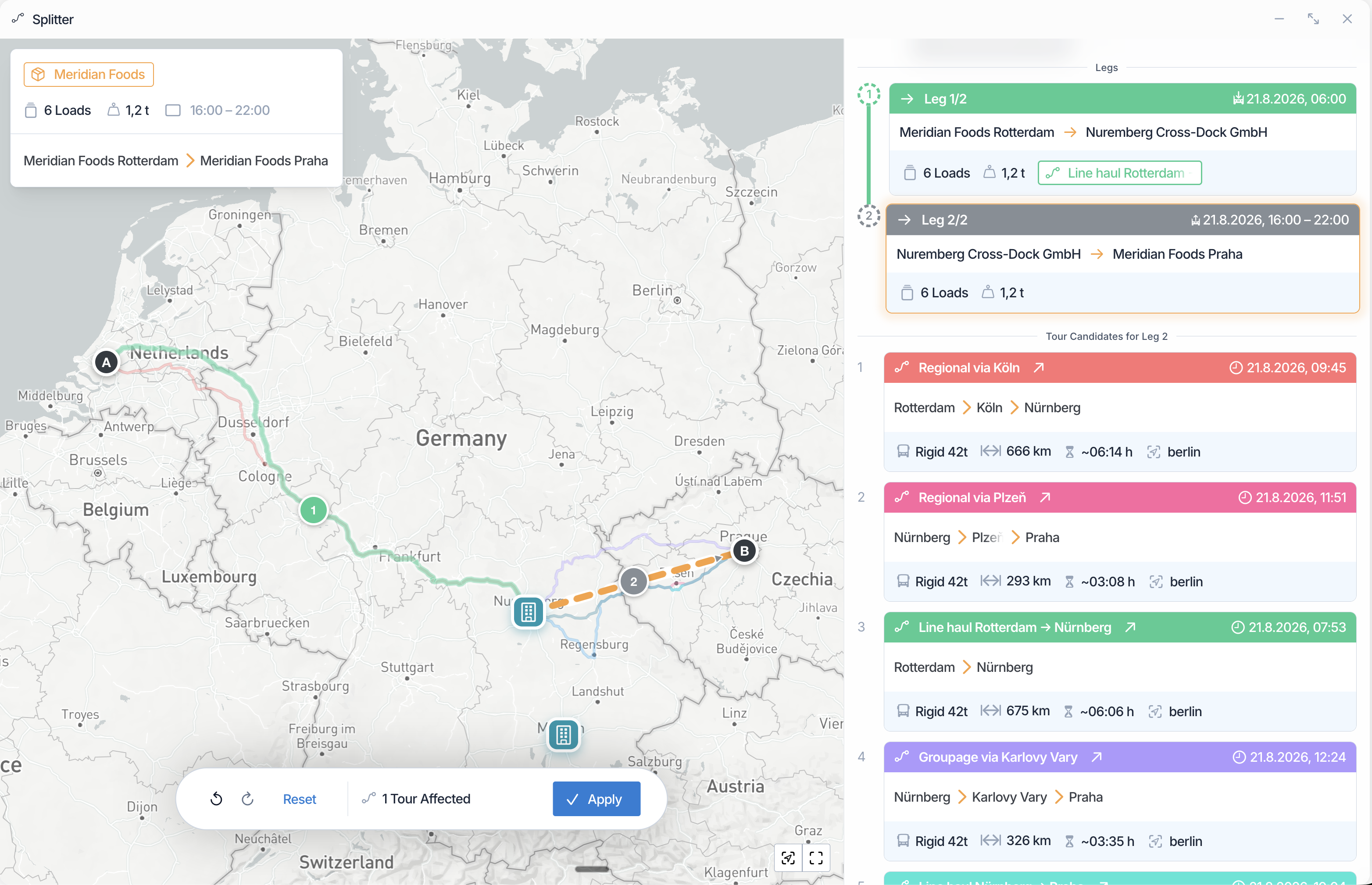
Die Karte füllt das Fenster. Sie zeichnet jedes Leg des Shipments, die Routen der Touren, die Sie nutzen könnten, und einen Pin für jeden Cross-Dock-Hub, der Ihnen zur Verfügung steht.
Die Shipment-Übersicht nennt die festen Fakten: wie viele Ladungen es sind, ihr Gesamtgewicht, das Lieferzeitfenster sowie die Beladung und Entladung des Shipments selbst. Diese Angaben ändern sich nicht, was immer Sie mit den Legs tun.
Der Bereich Legs listet die Legs in der Reihenfolge, in der sie gefahren werden. Parallele Legs stehen nebeneinander. Jede Zeile zeigt den Status des Legs und die zugewiesene Tour, falls es eine gibt. Ein Rechtsklick auf ein Leg öffnet das Menü mit allem, was Sie damit tun können.
Der Bereich Tour-Kandidaten zeigt die Touren, die das ausgewählte Leg tragen könnten. Er folgt Ihrer Auswahl. Solange Sie kein Leg angeklickt haben, bittet er Sie, eines zu wählen.
Eine Leiste am unteren Rand enthält Rückgängig und Wiederholen, Zurücksetzen, die Zahl der Touren, die Ihre Änderungen betreffen würden, und Übernehmen. Nichts davon erreicht das Shipment, bevor Sie übernehmen.
Alles, was Sie mit einem Leg tun können, finden Sie an einer Stelle. Klicken Sie mit der rechten Maustaste auf ein Leg, entweder auf seine Zeile im Bereich Legs oder auf seine Linie auf der Karte. Das Menü listet die Aktionen, die für dieses Leg möglich sind. Das Menü zeigt ehrlich, was geht: Eine Aktion, die bei diesem Leg nicht funktionieren würde, fehlt entweder oder ist mit Begründung ausgegraut. Sie müssen also nie raten, warum nichts passiert ist.
| Was Sie tun möchten | Menüeintrag |
|---|---|
| Einen Weg an einem Hub teilen | An Hub teilen |
| Einen Teil der Ware auf ein zweites Fahrzeug verlegen | Ladung auf parallele Lane teilen |
| Ein Leg mit dem folgenden zusammenführen | Mit nächstem Leg zusammenführen |
| Zwei parallele Legs wieder zu einem zusammenführen | Mit Lane zusammenführen |
| Ein Leg auf eine bestehende Tour legen | Auf Tour zuweisen |
| Ein Leg von seiner Tour nehmen | Tour-Zuweisung entfernen |
| Eine neue Tour für ein Leg anlegen | Leg auf neue Tour routen |
Wenn zwei Legs parallel fahren, nennt der Eintrag zum Zusammenführen die Lane, mit der Sie zusammenführen würden. So können Sie die beiden unterscheiden.
Zwei davon gehen auch per Geste. Sie können an einem Hub teilen, indem Sie ein Leg auf den Pin des Hubs ziehen, und Sie können ein Leg auf eine Tour legen, indem Sie es auf diese Tour ziehen. Alles andere erledigen Sie über das Menü.
Zusammenführen ist das Gegenteil von Teilen. Orbit bietet es an, wenn zwei Legs wirklich zusammengehören: eines endet, wo das nächste beginnt, und beide tragen dieselben Ladungen, oder zwei parallele Legs fahren zwischen denselben zwei Adressen.
Nehmen Sie ein Leg von seiner Tour oder teilen Sie ein Leg, das schon auf einer Tour lag, fehlt dieser Tour die Arbeit, die sie getragen hat. Sie müssen danach nicht aufräumen. Beim Übernehmen baut Orbit die Tour um das herum neu auf, was auf ihr übrig bleibt, und storniert sie ganz, wenn sie gar nichts mehr trägt.
Drei dieser Aktionen sehen wir uns genauer an.
Teilen an einem Hub ersetzt ein Leg durch zwei, die sich an dem Hub treffen, den Sie wählen. Beide warten darauf, geroutet zu werden.
Zur Wahl stehen die eigenen Standorte Ihrer Organisation, die als Cross-Dock markiert sind. Gibt es keine, meldet das Menü, dass keine Crossdock-Adressen verfügbar sind, und auf der Karte erscheinen keine Pins. Wie Sie sie einrichten, steht im Artikel Globale Adressen und Cross-Dock-Hubs.
Haben Sie viele, bietet das Menü eine Suche. Bei jedem Hub steht der ungefähre Umweg, den eine Teilung dort ergäbe. So können Sie einen günstig gelegenen Hub gegen einen teuren Umweg abwägen.
Passt die Ware nicht auf ein einzelnes Fahrzeug, können Sie einen Teil davon auf eine parallele Lane verlegen: ein zweites Leg zwischen denselben zwei Adressen, das die verlegten Ladungen trägt. Beide Legs stehen dann an derselben Stelle im Weg, und Sie routen jedes einzeln.
Sie verlegen ganze Ladungen. Mindestens eine Ladung muss auf dem ursprünglichen Leg bleiben, und Sie können eine einzelne Ladung nicht auf zwei Lanes aufteilen. Acht Paletten, die als eine Ladung erfasst sind, fahren also zusammen. Sollen sie getrennt fahren, müssen sie im Shipment als getrennte Ladungen erfasst sein.
Wählen Sie im Menü Auf Tour zuweisen und eine Tour, drücken Sie bei einem Kandidaten Zuweisen, oder ziehen Sie das Leg auf eine Tour. Jeder dieser Wege öffnet das Fenster Leg zuweisen. Es zeigt vorab, was die Zuweisung mit dieser Tour macht: die Reihenfolge der Stopps (Stop) mit ihren Zeitfenstern, den Umweg, etwaige Wartezeit und wie voll das Fahrzeug wird. Es gibt zwei Wege, ein Leg auf eine Tour zu legen. Der Unterschied liegt darin, was sich bewegt.
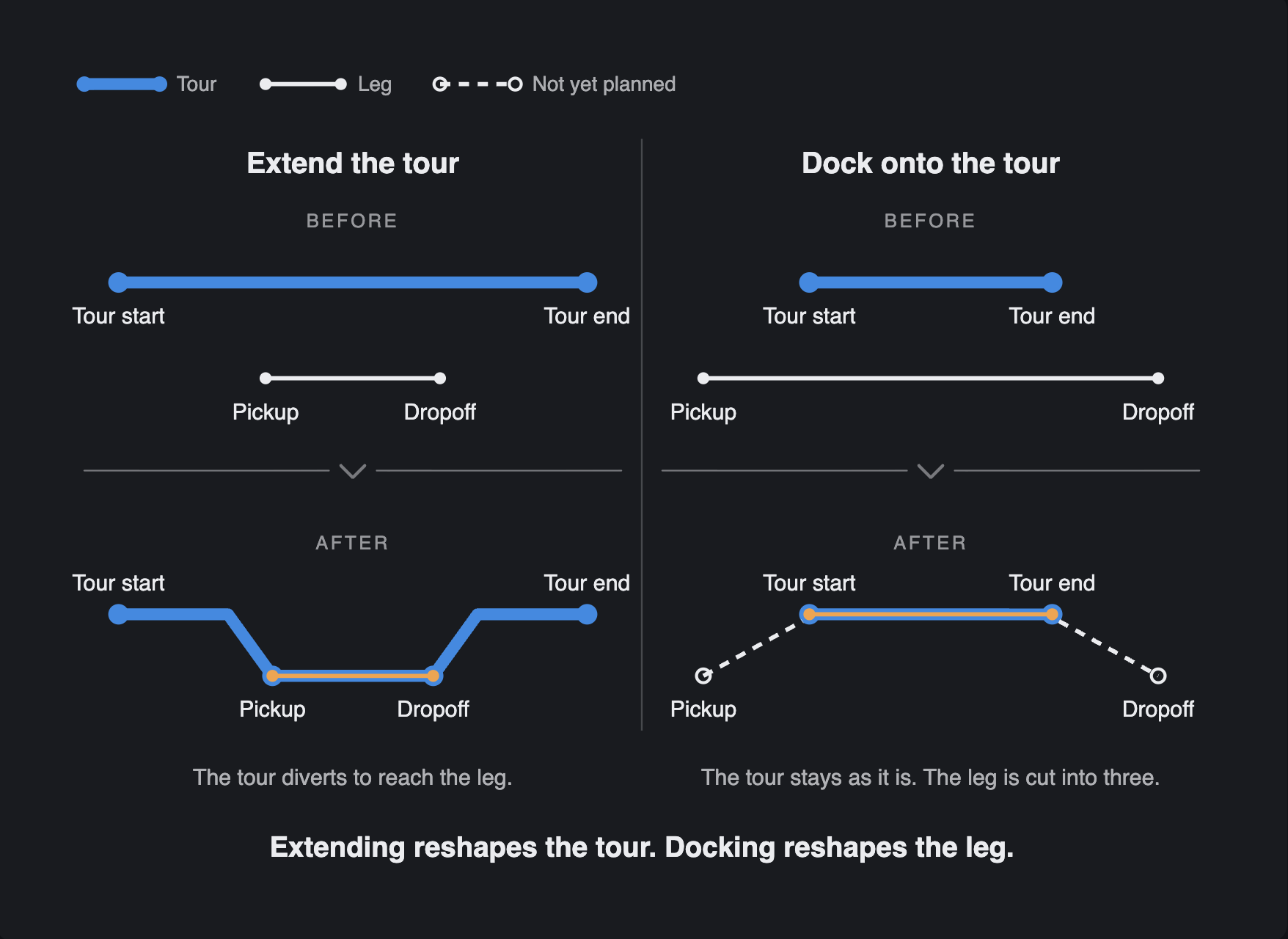
Ganzes Leg auf die Tour lässt das Leg genau so, wie es ist. Die Tour übernimmt Beladung und Entladung des Legs als neue Stopps. Die Tour wird also verlängert, um sie zu erreichen. Das Fenster zeigt, wie viele Stopps, Minuten und Kilometer dazukommen. Nutzen Sie das, wenn die Tour sich ruhig nach der Arbeit richten darf.
Leg teilen: Teilstrecke auf die Tour lässt dagegen die Tour, wie sie ist. Die Tour trägt nur eine Teilstrecke des Wegs zwischen ihren eigenen bestehenden Stopps. Orbit legt bis zu zwei weitere offene Legs für Vorlauf und Nachlauf an: die Strecke von der ursprünglichen Beladung bis dorthin, wo die Tour die Ladung aufnimmt, und von dort, wo die Tour sie absetzt, bis zur ursprünglichen Entladung. Das Fenster nennt die Teilstrecke (erste, mittlere oder letzte) und die Länge jedes offenen Legs. Diese Legs kommen ungeroutet an, damit Sie sie getrennt planen. Nutzen Sie das, wenn die Tour ein fester Hauptlauf ist, den Sie nicht umleiten möchten. Die Option erscheint nur bei einer Tour, die eine Teilstrecke übernehmen kann. Solche Touren stehen auch unter Netzwerk-Vorschläge im Bereich Tour-Kandidaten, wo Teilstrecke zuweisen dasselbe Fenster in diesem Modus öffnet.
Hält die Tour bereits an beiden Adressen des Legs, wird nichts verlängert: Das Fenster bietet nur die Aktion Auf Tour routen mit dem Hinweis Exakter Match, und Route und Stopps der Tour bleiben unverändert.
An einem Hub teilen und ein Leg auf eine Tour legen geht oft schneller von Hand auf der Karte. Greifen Sie ein Leg an seinem Griff auf der Karte oder an seiner Zeile im Bereich Legs, und lassen Sie es auf einem Hub-Pin oder auf einer der angebotenen Touren los.
Lassen Sie es auf einem Hub los, teilt Orbit das Leg dort sofort. Lassen Sie es auf einer Tour los, öffnet sich das Fenster Leg zuweisen. Dort bestätigen Sie die Zuweisung und wählen, wenn die Tour eine Teilstrecke des Legs übernehmen könnte, zwischen den beiden Optionen. Liegen mehrere Ziele unter dem Mauszeiger, listet Orbit sie auf und lässt Sie wählen, statt zu raten.
Der Bereich Tour-Kandidaten sucht für Sie. Orbit gruppiert die Kandidaten danach, wie gut sie passen: solche, die passen, solche, die mit Einschränkungen passen, etwa bei knappem Anschluss oder fast vollem Fahrzeug, und solche, die nicht passen. Innerhalb jeder Gruppe sortiert Orbit sie nach der Zeit, die der Umweg kostet. Die günstigste Option steht also oben.
Eine Ursache für Einschränkungen sollten Sie kennen, denn sie ist die häufigste. Wählen Sie eine Tour für ein Leg, dessen vorheriges Leg noch nicht geplant ist, hat Orbit keine feste Zeit dafür, wann die Ware den Übergabepunkt erreicht. Der Anschluss beruht also auf einer Annahme. Statt das als saubere Passung zu zeigen, stuft Orbit die Tour als „mit Einschränkungen“ ein. Planen Sie zuerst das vorherige Leg, ist die Frage geklärt.
Eine Tour, die die Ladung nicht aufnehmen kann, steht trotzdem in der Liste, markiert als Überladen. Das ist Absicht: Zu wissen, warum eine Tour nicht passt, hilft mehr, als sie gar nicht zu sehen. Kapazität bedeutet hier eine echte Ladeplanprüfung, ob die Ware neben dem passt, was die Tour schon trägt, und keinen Vergleich von Gewichten. Kann Orbit das nicht ermitteln, sagt es das, statt zu raten.
Eine Tour, die Sie in dem Plan, den Sie gerade vorbereiten, schon an anderer Stelle verwendet haben, erscheint als Im Entwurf zugewiesen und kann nicht ein zweites Mal gewählt werden: Ein Shipment legt höchstens eines seiner Legs auf dieselbe Tour.
Der Bereich zeigt die besten paar Optionen, nicht jede Tour, die Sie fahren. Eine Tour, an die Sie gedacht haben, liegt also vielleicht einfach weiter unten im Ranking.
Ein leerer Bereich hat meist einen einfachen Grund:
Gibt es nichts Passendes, müssen Sie nicht warten. Lassen Sie das Leg ungeroutet und planen Sie es später, oder legen Sie eine neue Tour dafür an.
Alles, was Sie tun, bleibt im Splitter vorgemerkt, bis Sie es übernehmen. Rückgängig geht Ihre Änderungen schrittweise zurück, Wiederholen stellt sie wieder her, und Zurücksetzen bringt Sie zum Plan zurück, wie er gespeichert war.
Wenn Sie so weit sind, öffnet Übernehmen eine Übersicht dessen, was Sie vorhaben. Sie zeigt die Legs, die neu entstehen, die Legs, die sich ändern, und jede betroffene Tour mit den Legs, die sie dazubekommt und verliert, samt einer Schätzung, wie viele Stopps sie danach hat. Auch Warnungen erscheinen hier. Nichts wird festgeschrieben, bevor Sie in dieser Übersicht bestätigen. Wenn Sie bestätigen, während eine Warnung angezeigt wird, akzeptieren Sie sie damit.
Nach dem Übernehmen gilt der Plan für das Shipment, und der Splitter schließt sich.
| Warnung | Bedeutung |
|---|---|
| Tour möglicherweise überladen | Die Ladungen passen neben dem, was die Tour schon trägt, nicht ins Fahrzeug. |
| Zeitfenster passen möglicherweise nicht | Das Leg verlangt eine Zeit, die sich nicht mit der Fahrzeit der Tour überschneidet. |
| Tourplan könnte kippen | Ein späterer Stopp der Tour, womöglich von einem anderen Shipment, verpasst eventuell sein eigenes Zeitfenster. |
| Anschluss möglicherweise gefährdet | Der Rest des Wegs kann die endgültige Zustellung nicht mehr rechtzeitig erreichen. |
Keine davon hält Sie auf. Sie sind Einschätzungen, wie entspannt ein Plan laufen wird. Diese Entscheidung können Sie besser treffen als Orbit, also können Sie die Teilung trotzdem übernehmen.
Kann Orbit die Prüfung selbst nicht durchführen, sagt es Ihnen das, statt „keine Warnungen“ zu melden, und Sie können trotzdem übernehmen.
Gelegentlich ändert sich ein Plan zwischen Ihrer Prüfung und Ihrer Bestätigung, weil jemand anderes zur selben Zeit daran gearbeitet hat. Dann übernimmt Orbit nicht stillschweigend einen Plan, den Sie nicht gesehen haben. Es hält an und bittet Sie, die Übersicht erneut zu öffnen und noch einmal hinzusehen.
Manches lehnt Orbit ohne jede Möglichkeit zum Übergehen ab, weil es keine Ermessensfrage ist:
Ein Shipment kann außerdem höchstens zehn Legs haben. Ist diese Zahl erreicht, sehen Sie die Optionen, die ein weiteres Leg anlegen würden, weiterhin, können sie aber nicht nutzen.
Der Splitter arbeitet immer nur mit einem Shipment. Sie können nicht mehrere Shipments auswählen und alle in einer Aktion über denselben Hub leiten: Jedes wird einzeln geöffnet, geplant und übernommen. Wenn Sie viele auf einmal bearbeiten möchten, planen Sie die Legs selbst in der Leg-Liste, die im Artikel Legs beschrieben ist.
Meridian Foods bucht sechs Paletten von Rotterdam nach Praha, und kein einzelnes Fahrzeug fährt die ganze Strecke. Julia öffnet den Splitter am Shipment und zieht das Leg auf den Cross-Dock-Pin in Nürnberg. Damit hat sie zwei Legs: Rotterdam nach Nürnberg und Nürnberg nach Praha. Sie wählt das erste aus und fügt es einer Hauptlauf-Tour hinzu, die diese Strecke schon fährt. Dann wählt sie das zweite, und der Bereich Tour-Kandidaten bietet die Touren an, die es weitertragen könnten: eine Direktfahrt nach Praha und regionale Touren, die über Plzeň oder Karlovy Vary dorthin kämen. Noch hat nichts das Shipment erreicht. Sie prüft also die zwei Legs und die Tour, die sie betreffen, und übernimmt (der Screenshot oben zeigt genau diese Situation).
Nein. Alles, was Sie im Splitter tun, bleibt vorgemerkt, bis Sie es übernehmen. Bis dahin bleibt das Shipment unberührt, und Zurücksetzen bringt Sie zum gespeicherten Plan zurück.
Weil es bereits begonnen hat oder abgeschlossen ist. Der Splitter baut nur den Teil eines Wegs um, der noch vor Ihnen liegt. Legs, die unterwegs sind, haben deshalb keinen Griff und kein Menü.
Ganzes Leg verlängert die Tour bis zu Beladung und Entladung des Legs. Leg teilen lässt die Tour, wie sie ist, gibt ihr nur eine Teilstrecke des Wegs, und Orbit legt getrennte offene Legs für die Strecken an beiden Enden an.
Nein. Der Splitter arbeitet immer nur mit einem Shipment. Um viele Legs zusammen zu bearbeiten, nutzen Sie die Leg-Liste. Dort können Sie mehrere auswählen und in einem Schritt auf eine Tour routen.
Weil sie die Ware nicht aufnehmen kann oder weil Sie sie schon für ein anderes Leg desselben Shipments verwendet haben. Sie bleibt sichtbar, damit Sie sehen, warum sie keine Option ist.
Kapazität oder Zeitplanung des Plans haben sich zwischen Ihrer Prüfung und Ihrer Bestätigung geändert, meist weil jemand anderes an denselben Touren gearbeitet hat. Öffnen Sie die Übersicht erneut, um den aktuellen Stand zu sehen, und bestätigen Sie noch einmal.
Nein. Lanes tragen ganze Ladungen. Eine Ladung, die als eine Einheit erfasst ist, fährt auch als eine Einheit. Sollen Teile davon getrennt fahren, erfassen Sie sie als getrennte Ladungen im Shipment.
Die Wiederherstellung findet außerhalb des Splitters statt, am Leg selbst. Lesen Sie dazu den Artikel Wenn eine Zustellung fehlschlägt.