
Decode
Wie Orbit Decode Bestell-E-Mails in ausgefüllte TransportComposer verwandelt: MagicInboxes, manuelle Uploads, Verarbeitung im Hintergrund und die Prüfung.
Wie Orbit Decode Bestell-E-Mails in ausgefüllte TransportComposer verwandelt: MagicInboxes, manuelle Uploads, Verarbeitung im Hintergrund und die Prüfung.
War dieser Artikel hilfreich?
Keine Antwort gefunden?
Fragen Sie Luna oder schreiben Sie unserem Support-Team.
Note
📦 Als Einstieg empfehlen wir, zuerst das Konzept der TransportShapes und TransportComposer zu verstehen, bevor Sie diesen Artikel lesen.
Orbit Decode verändert grundlegend, wie Sie unstrukturierte E-Mails mit Transportanfragen verarbeiten: Decode wandelt sie in Transporte um, also in Orders, Shipments und/oder Touren auf der Orbit-Plattform, mit denen Sie direkt weiterarbeiten können. Decode vereinfacht die Arbeit mit Transportanfragen per E-Mail grundlegend und spart im Tagesgeschäft wertvolle Zeit. Durch Automatisierung und KI nimmt Decode den Nutzern mühsame Handarbeit ab und macht die Datenverarbeitung schneller und fehlerfreier.
Dieser Artikel erklärt Decode: seine Funktionen, seine Abläufe und wie seine Bestandteile zusammenspielen.
Das Wichtigste auf einen Blick
Decode soll die Arbeitsabläufe der Orbit-Nutzer grundlegend verändern. Dazu müssen Sie die einzelnen Bestandteile des Decode-Prozesses kennen. In jedem Decode-Prozess unterscheidet man sinnvollerweise drei Phasen: Daten ins System bringen, die Daten im Hintergrund verarbeiten und die dekodierten Daten am Ende in einem automatisch ausgefüllten TransportComposer prüfen.
Wie oben gesagt, empfehlen wir, zuerst das Konzept von TransportShape und TransportComposer zu verstehen. Hier trotzdem eine kurze Auffrischung der Elemente, die für den Ablauf von Decode wichtig sind:
TransportComposer: Anpassbare Formulare, mit denen Nutzer Angebote senden sowie Orders, Shipments und/oder Touren in einem Schritt anlegen.
TransportShapes: Konfigurationsobjekte, mit denen Sie TransportComposer vollständig anpassen.
Die Rolle der TransportShapes in Decode
TransportShapes bestimmen maßgeblich, wie Decode arbeitet. Im Einzelnen gilt für eine TransportShape:
Wenn Sie Ihre TransportShapes sorgfältig einstellen, arbeitet Decode zuverlässig und effizient nach Ihren geschäftlichen Anforderungen.
Im ersten Schritt jedes Decode Jobs gelangen die relevanten Daten ins System. Decode geht davon aus, dass jede E-Mail samt Anhängen alle relevanten Angaben zu einem Transport enthält. Welchen Einstiegspunkt Sie auch wählen: Beschränken Sie jeden Job möglichst auf einen einzelnen, abgeschlossenen Transport. Anders gesagt: Sorgen Sie dafür, dass jeder Transport in genau einem Decode Job steckt und nicht über mehrere Jobs verteilt ist (1 Decode Job = 1 E-Mail = 1 Transport).
Tip
Derzeit verarbeitet unser System höchstens 30 Anhänge pro E-Mail. Dazu zählen auch Bilder im Text oder in der Signatur der E-Mail, die man nicht sofort als Anhänge erkennt.
Derzeit gibt es zwei Einstiegspunkte, um Decode Jobs zu starten.
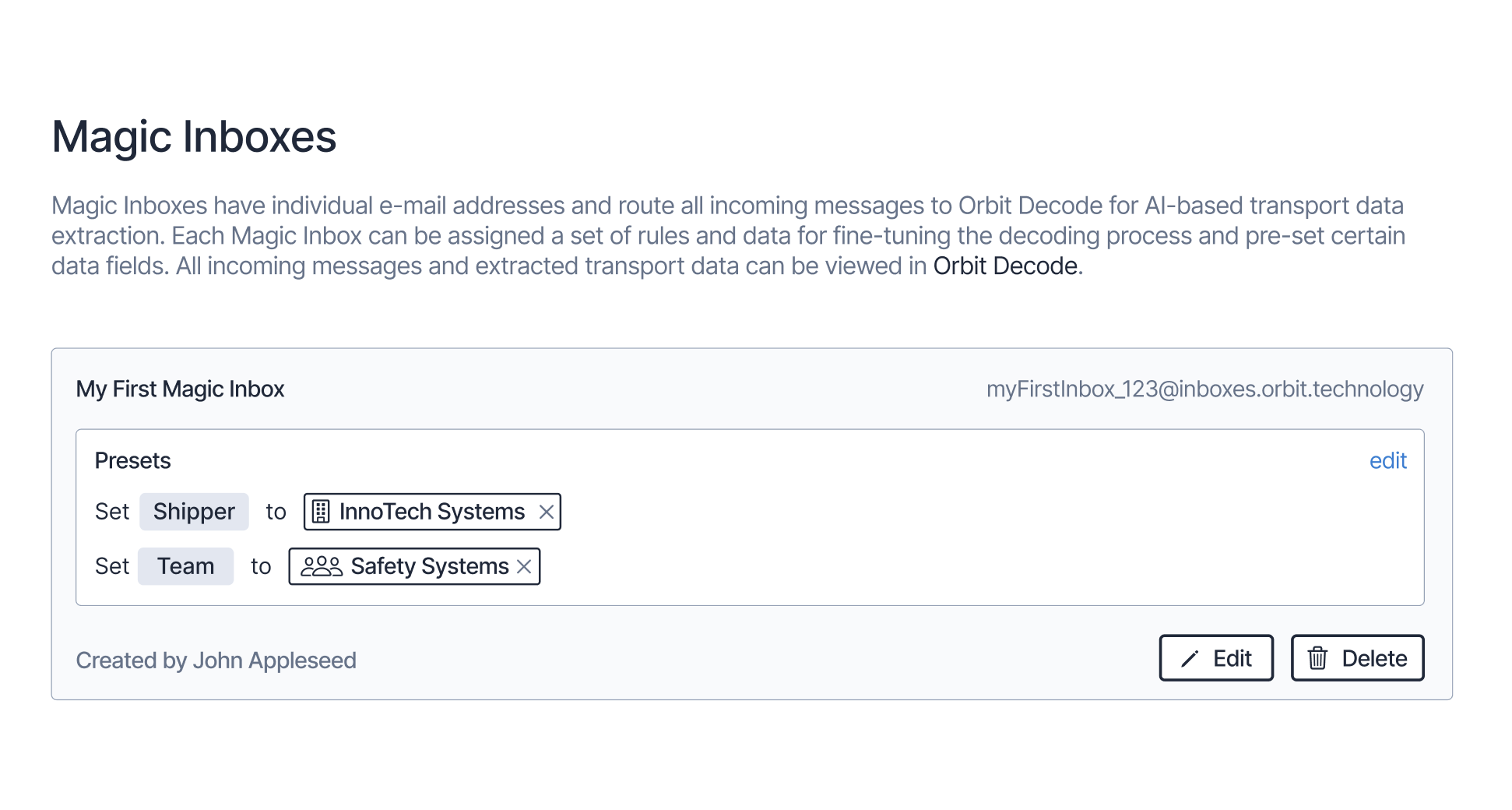
Eine MagicInbox ist eine von Orbit erzeugte E-Mail-Adresse, die für jede eingehende E-Mail automatisch einen Decode Job anlegt. Eine Magic Inbox ist immer mit einer TransportShape verknüpft. Sie kann Presets und MagicFields für Felder enthalten, die laut Konfiguration der TransportShape sichtbar sind, und diese können die Ausgabe von Decode überschreiben. So richten Sie diesen Ablauf ein:
Stellen Sie sicher, dass die Rolle Ihres Nutzers die nötigen Berechtigungen hat, um MagicInboxes zu verwalten.
Gehen Sie in Orbit MissionControl zu Einstellungen > MagicInboxes > MagicInbox erstellen
Nach dem Anlegen können Sie (optional) Feldvorgaben (Presets) für die MagicInbox einrichten. Für jeden erzeugten Decode Job füllt Orbit den zugehörigen TransportComposer automatisch mit diesen Werten aus, unabhängig davon, welche Daten Decode aus den E-Mails liest.
Nach dem Anlegen können Sie außerdem (optional) sogenannte MagicFields einrichten. Mit MagicFields passen Sie die Datenerkennung aus E-Mails über das vordefinierte Transportschema hinaus an. Hat Ihre TransportShape zum Beispiel Properties, können Sie der KI erklären, wie sie eine bestimmte Property richtig setzt.
Jetzt können Sie die erzeugte E-Mail-Adresse kopieren und an Ihre Kunden geben oder eine passende Weiterleitung einrichten.
Tip
Zusätzlich können Sie dem KI-Modell, das die E-Mails dieser Inbox auswertet, eigene Anweisungen geben. Erklären Sie damit Besonderheiten oder geben Sie dem KI-Modell eigene Befehle. Schreiben Sie die Anweisungen in klarem, verständlichem Text, so als würden Sie einen Menschen anleiten.
Am besten schreiben Sie die Anweisungen in der Sprache, in der Sie die E-Mails erwarten. Jede Sprache funktioniert aber.
Beispiel:
„Achtung: Europaletten werden immer mit PTN abgekürzt.“
Natürlich können Sie Decode Jobs nicht nur über eingehende E-Mails erzeugen. Sie können einen Job genauso von Hand in Orbit MissionControl starten:
Gehen Sie zu Orders > Entwürfe > Decode Job erstellen
Jetzt können Sie E-Mails per Drag-and-drop von Ihrem Desktop hineinziehen
.msg und .emlOptional können Sie einen Decode Job auch ohne E-Mail-Dateien anlegen
Note
Beim Hochladen von Dateien oder beim Verarbeiten von E-Mail-Anhängen unterstützt Decode diese Formate:
Dokumente:
.txt).csv).html).md).rtf).docx).xls, .xlsx)Bilder:
.png).jpg, .jpeg)Sonstige:
.pdf)
Egal welchen Einstiegspunkt Sie wählen: Die Umwandlung beginnt im Hintergrund, sobald wir eingehende E-Mail-Daten erkennen. In dieser Phase entsteht ein leerer TransportDraft. Er enthält zunächst noch keine Angaben zum Transport, dient aber dazu, den Fortschritt des Decode Jobs zu verfolgen. Jeder Decode Job hat genau einen TransportDraft. Den aktuellen Status eines Decode Jobs sehen Sie, wenn Sie den zugehörigen Entwurf in der Liste Orders > Entwürfe suchen.
TransportDrafts aus Decode haben eigene Statusanzeigen für ihren Fortschritt:
Wenn ein Decode Job erfolgreich verarbeitet ist, weist Sie eine Benachrichtigung in der App darauf hin. Dann können Sie alle dekodierten Daten prüfen. Nur in diesem Status können Sie den TransportDraft bearbeiten; alle anderen Status dienen nur zur Information.
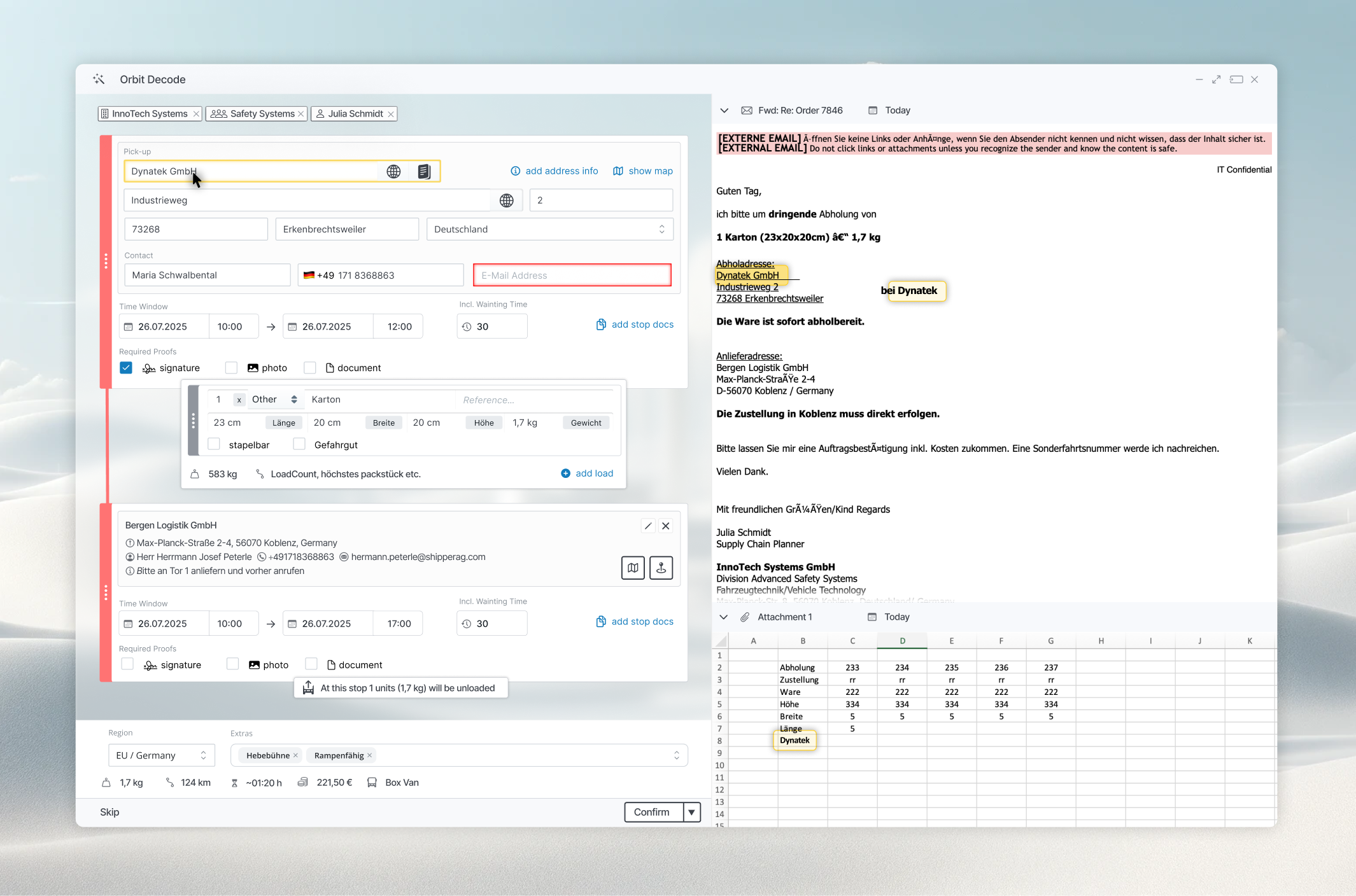
Hat ein Decode Job den grünen Status erreicht, fordert er den Nutzer auf, die dekodierten Daten zu prüfen. Die Ansicht dafür hat zwei Bereiche: links ein TransportComposer, rechts der Inhalt der Original-E-Mail mit allen Anhängen.
Decode hat den TransportComposer automatisch mit allen dekodierten Transportdaten ausgefüllt. Jedes vorausgefüllte Eingabefeld trägt außerdem ein kleines Decode-Symbol, das zeigt, dass es automatisch ausgefüllt wurde.
Wenn Sie auf eines dieser vorausgefüllten Felder klicken, schauen Sie auf den rechten Bereich des Fensters. Dort markieren wir die Stellen in der E-Mail, aus denen die Daten in diesem Feld wahrscheinlich stammen, zusammen mit einem Übereinstimmungswert. Dieser Wert zeigt, wie sicher wir bei der Quelle sind. Er berücksichtigt, dass die Verarbeitung durch die künstliche Intelligenz immer mit Unsicherheit behaftet ist.
Unten im TransportComposer finden Sie die Schaltfläche „Check“. Sie führt alle Validierungen aus und markiert die Felder, die Sie sich noch ansehen müssen. Wenn alle Felder richtig ausgefüllt und geprüft sind, können Sie den TransportComposer abschicken.
Damit ist der Decode Job abgeschlossen. Der zugehörige TransportDraft bekommt einen Haken und ist mit den erzeugten Ausgabeobjekten verknüpft (Orders, Shipments oder Touren). Diesen TransportDraft können Sie danach nicht mehr bearbeiten.
Die zuvor unstrukturierte E-Mail ist jetzt in die Orbit-Plattform übernommen und in strukturierte Daten umgewandelt, mit denen Sie direkt weiterarbeiten können.
Note
🪝 Natürlich funktionieren Decode und MagicInboxes auch mit den Webhooks von Orbit. Sie können das Anlegen von Postfächern, den Eingang von E-Mails und den Abschluss von Decode Jobs abonnieren.