
Integrierte Carrier
Wie integrierte Carrier Orbit mit dem eigenen Buchungssystem eines Carriers verbinden: direkte Buchung bei der Zuweisung, automatische Statusmeldungen und Dokumente, und warum sie nie im Marketplace erscheinen.
Wie integrierte Carrier Orbit mit dem eigenen Buchungssystem eines Carriers verbinden: direkte Buchung bei der Zuweisung, automatische Statusmeldungen und Dokumente, und warum sie nie im Marketplace erscheinen.
War dieser Artikel hilfreich?
Keine Antwort gefunden?
Fragen Sie Luna oder schreiben Sie unserem Support-Team.
Note
Ein integrierter Carrier ist ein Carrier (Carrier), der über sein eigenes Buchungssystem mit Orbit verbunden ist. Wenn Sie eine Tour einem integrierten Carrier zuweisen, buchen Sie den Transport direkt bei diesem Carrier. Seine Mitarbeiter melden sich nie in Ihren Orbit-Apps an, und Orbit erhält Statusmeldungen und Dokumente automatisch zurück.
Die meisten Carrier arbeiten in Orbit: Ihre Teams beantworten Angebote in Orbit Connect, und ihre Fahrer (Driver) fahren Touren in Orbit Cockpit. Ein integrierter Carrier arbeitet anders. Er nutzt ein eigenes operatives System, etwa eine Spedition oder ein Paketnetz, oder er ist eine andere Organisation, die in ihrem eigenen Orbit arbeitet. Orbit spricht direkt mit diesem System. Wenn Sie eine Tour einem integrierten Carrier zuweisen, legt Orbit die Buchung sofort im System des Carriers an und hält die Tour danach aktuell, während der Carrier den Fortschritt meldet.
Für Sie als Operator verhält sich ein integrierter Carrier in Orbit MissionControl meist wie jeder andere Carrier. Die Unterschiede zeigen sich genau dort, wo das System des Carriers übernimmt: bei der Disposition, bei Meldungen zur Ausführung und bei Dokumenten.
Das Wichtigste:
Wie Sie eine andere Organisation buchen, die in Orbit arbeitet, lesen Sie unter Orbit-Partnerorganisationen als Carrier. Dort steht, was der Partner vorbereitet und was aus dem Orbit des Partners zurückkommt.
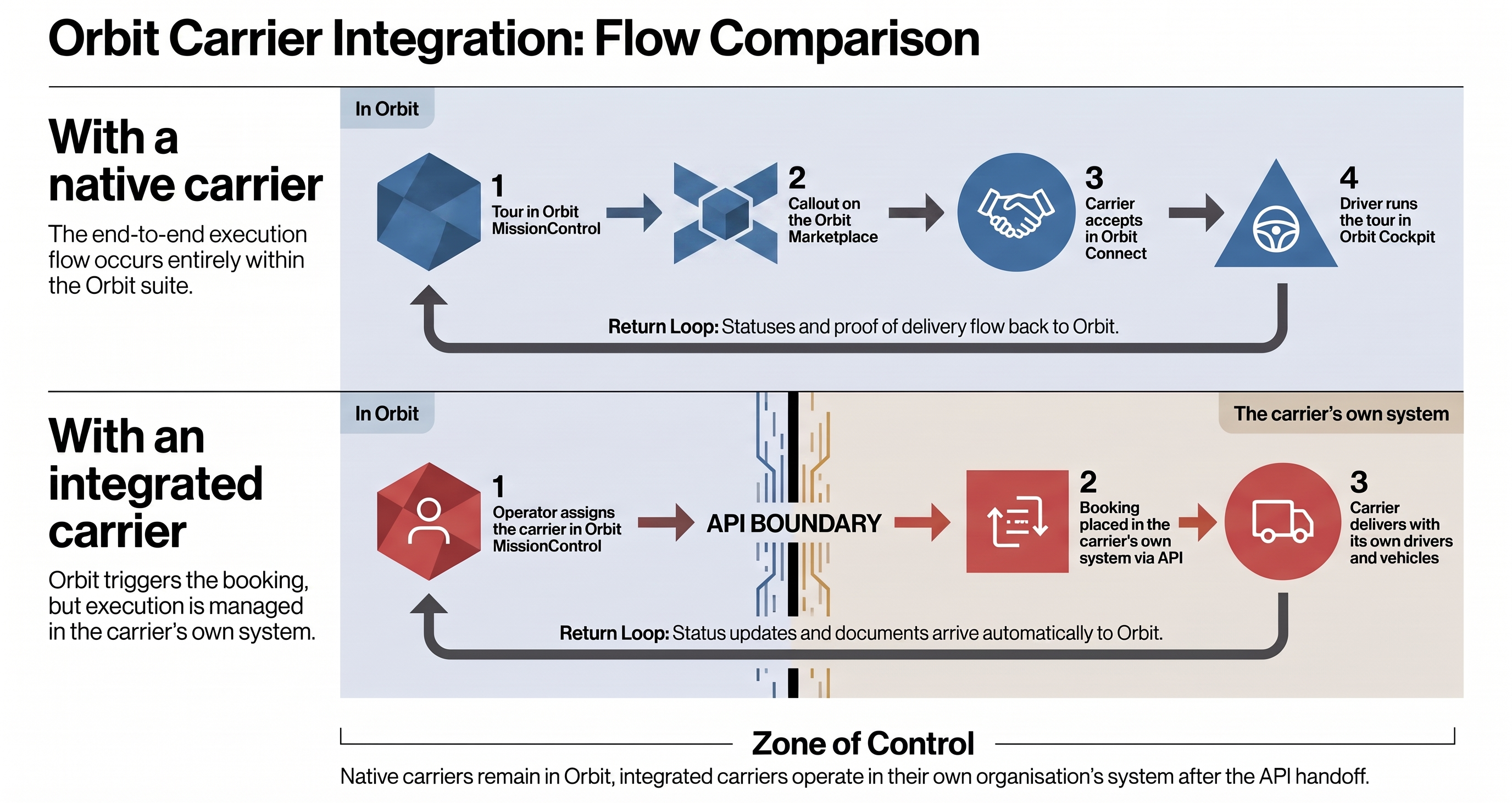
Ein gewöhnlicher Carrier in Orbit hat Teams (CarrierTeams), Benutzer (CarrierUsers) und Fahrzeuge (Vehicles), erhält Callouts über den Orbit Marketplace und führt Touren in Orbit Connect und Orbit Cockpit aus. Ein integrierter Carrier hat nichts davon, und das ist so gewollt:
Sie richten einen integrierten Carrier in Orbit MissionControl auf der Seite zum Anlegen eines Carriers ein:
Legen Sie wie gewohnt einen Carrier an und schalten Sie am Ende des Formulars Integrierter Carrier ein.
Wählen Sie einen Anbieter. Jeder Anbieter ist ein unterstütztes Carrier-Netz. Anbieter mit dem Tag Sandbox bewegen nie echte Fracht. Mit ihnen proben Sie den Ablauf gefahrlos. Den Anbieter können Sie nach dem Anlegen nicht mehr ändern; um den Anbieter zu wechseln, legen Sie einen neuen Carrier an.
Geben Sie die Zugangsdaten ein, die der Anbieter verlangt. Bei DSV sind das zum Beispiel die Daten Ihres myDSV-Kontos, Ihre MDM-Kundennummer und die API-Subscription-Keys aus dem DSV-Entwicklerportal.
Prüfen Sie die Einstellungen des Anbieters, zum Beispiel einen Standard-Incoterm für Buchungen ohne eigene Lieferbedingungen oder eine Zuordnung Ihrer Ladungsarten zu den Packstückarten, die der Carrier erwartet.
Wählen Sie Verbindung testen, um die Zugangsdaten vor dem Speichern beim Carrier zu prüfen. Ein Sandbox-Anbieter meldet statt einer vollen Verbindungsprüfung Sandbox hat geantwortet, da kein echter Carrier dahintersteht.
Speichern Sie den Carrier.
Die Übersicht Was diese Integration kann auf derselben Seite nennt die Fähigkeiten jedes Anbieters in einfachen Worten: ob der Carrier den Status automatisch meldet, ob sich Buchungen danach stornieren oder ändern lassen, ob der Carrier einen Preis zurückgibt, welche Dokumente er liefert, welche Länder er bedient und wie viele Stopps (Stop) er annimmt.
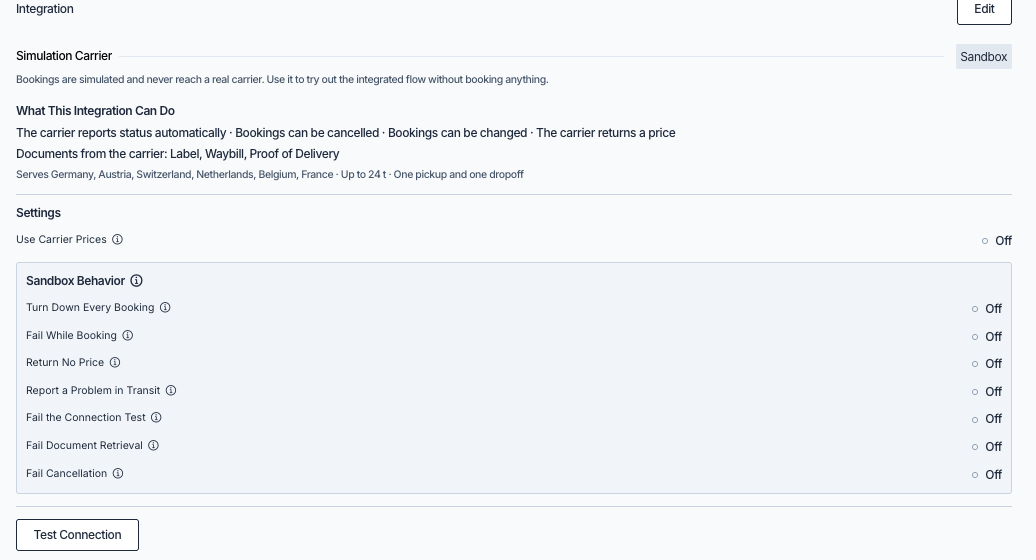
Um die Konfiguration später zu ändern, öffnen Sie die Detailseite des Carriers und bearbeiten den Bereich Integration. Gespeicherte Zugangsdaten werden nie angezeigt. Um einen Wert zu erneuern, tippen Sie den neuen Wert ein; ein leer gelassenes Feld behält den gespeicherten Wert.
DSV vergibt seine Zugangsdaten an zwei getrennten Stellen, und Sie brauchen beide:
developer.dsv.com: eine kostenlose Selbstregistrierung, in der Sie die sechs API-Subscription-Keys erstellen: access token, booking, tracking, label, webhook und download. Legen Sie alle sechs unter dem Produkt Generic APIs for Air, Sea and Rail an; ein Key aus einem anderen API-Produkt von DSV wird abgelehnt.Beide Portale sind normalerweise mit demselben Benutzernamen und Passwort registriert, ein Satz Daten deckt also meist beide ab. Es bleiben trotzdem zwei getrennte Konten: Sollten die Passwörter einmal abweichen, braucht Orbit das von myDSV. Die Subscription-Keys bleiben bei Ihrem eigenen DSV-Konto. API-Kontingent und das Erneuern der Keys liegen also bei Ihnen. Verbindung testen prüft jeden Key einzeln und nennt den, der scheitert. So finden Sie am schnellsten einen Key, der aus dem falschen Portal-Produkt stammt.
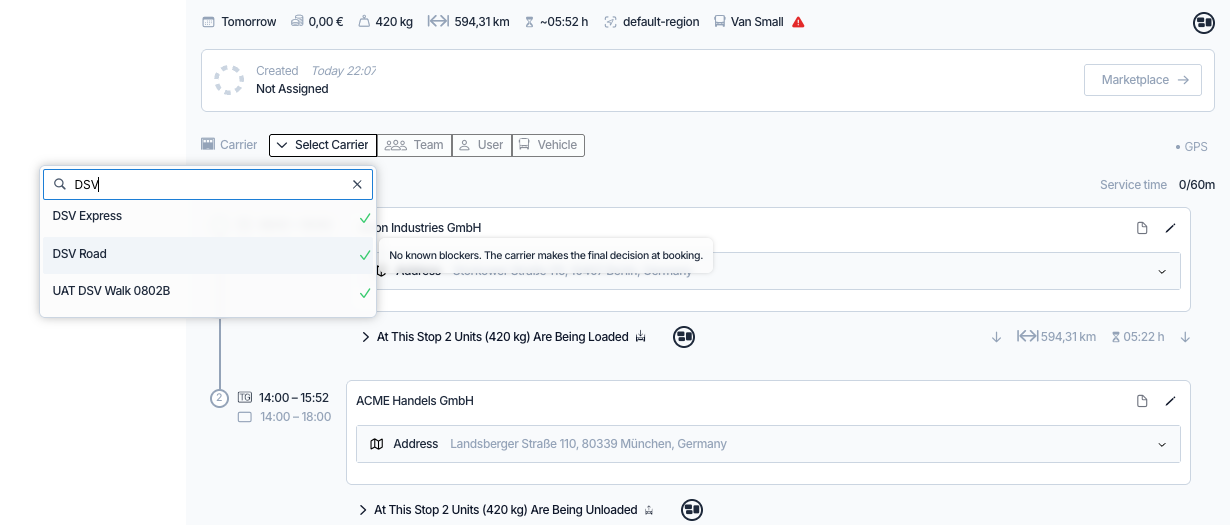
Sie weisen einen integrierten Carrier auf der Detailseite der Tour in Orbit MissionControl zu, genau wie jeden anderen Carrier. Zwei Dinge helfen Ihnen, bevor Sie sich festlegen:
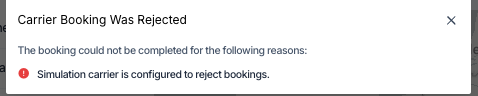
Wenn Sie den Carrier zuweisen, bucht Orbit den Transport sofort:
Gibt der Anbieter einen eigenen Preis zurück und ist der Carrier so eingestellt, dass er ihn nutzt, erhält die Tour den vom Carrier gemeldeten Preis statt des berechneten.
Jede Tour, die bei einem integrierten Carrier gebucht ist, hat einen Bereich Carrier-Integration. Solange die Buchung in Ordnung ist, bleibt er bewusst ruhig: eine Zeile mit dem Anbieter und der Buchungsreferenz des Carriers, dazu eine Kopier-Schaltfläche, damit Sie dem Carrier die Referenz nennen können.

Der Fortschritt erscheint nicht in diesem Bereich. Ereignisse des Carriers bringen die Tour selbst voran und landen in der Timeline der Tour. Eine Buchung, die nach Plan läuft, braucht also keinen eigenen Status. Der Bereich meldet sich nur, wenn die Buchung von der Tour abweicht:
| Buchungsstatus | Was er bedeutet |
|---|---|
Gebucht | Der Carrier hat die Buchung bestätigt; die Ausführung hat noch nicht begonnen. Nicht im Bereich angezeigt, weil der Status der Tour das abbildet |
Unterwegs | Der Carrier hat Bewegung gemeldet. Nicht im Bereich angezeigt, weil der Status der Tour das abbildet |
Ausnahme | Der Carrier hat ein Problem gemeldet, etwa eine Verspätung oder einen gescheiterten Zustellversuch. Als rotes Badge angezeigt; die Details stehen in der Timeline |
Fehlgeschlagen | Orbit konnte die Buchung nicht an den Carrier übermitteln. Als rotes Badge angezeigt |
Storniert | Der Carrier hat die Buchung auf seiner Seite storniert. Als rotes Badge angezeigt; die Tour selbst bleibt unberührt, entfernen Sie also den Carrier oder stornieren Sie die Tour |
Zwei weitere Zeilen erscheinen, wenn sie zutreffen:
Meldungen des Carriers bringen die Tour und ihre Shipments automatisch voran. Eine gemeldete Beladung setzt die Tour auf Laufend; eine gemeldete Zustellung setzt sie auf Review nötig, mit Ankunfts- und Abfahrtszeiten aus den Daten des Carriers. Der Carrier kann eine Tour nie abschließen oder stornieren: Review und Abschluss bleiben bei Ihnen, und eine vom Carrier gemeldete Stornierung markiert die Buchung im Bereich nur als Storniert. Sie entscheiden, ob Sie den Carrier entfernen oder die Tour stornieren.
Eine gebuchte Tour bearbeiten. Ändern Sie Daten, die schon an den Carrier gingen, etwa eine Adresse, ein Zeitfenster oder die Ladung, zeigt der Bereich Carrier-Integration das Badge Aktualisierung beim Carrier ausstehend. Die Übersicht Was diese Integration kann nennt, ob ein Carrier Änderungen an einer Buchung annimmt. Wenn nicht, senden Sie die Änderung, indem Sie den Carrier entfernen und erneut zuweisen, oder Sie teilen sie dem Carrier selbst mit. Wählen Sie Bestätigen, sobald der Carrier von der Änderung weiß oder wenn die Änderung für den Carrier keine Rolle spielt.
Den Carrier entfernen. Manche Anbieter erlauben nicht, eine Buchung zu stornieren, nachdem sie angelegt ist. Dann warnt Orbit Sie, bevor der Carrier entfernt wird: Das Freigeben der Tour macht sie in Orbit frei, aber die Buchung beim Carrier bleibt aktiv, und Sie müssen sie direkt beim Carrier stornieren, um Kosten zu vermeiden. Konnte eine Buchung nicht storniert werden, bleibt ein Hinweis mit der Buchungsreferenz auf der Tour, bis die Lage geklärt ist.
Die automatische Disposition behandelt integrierte Carrier nach derselben Regel wie alles andere: keine Callouts. Eine Sequence kann einen integrierten Carrier direkt zuweisen, was den Transport genau wie eine manuelle Zuweisung bucht. Lehnt der Carrier diese Buchung ab, hält die Sequence an, statt stillschweigend weiterzumachen. Die Tour zeigt dann den Hinweis Carrier-Buchung fehlgeschlagen mit den Gründen der Ablehnung, damit Sie sie von Hand disponieren können.
Julia, Operator bei Orion Industries in Berlin, erhält eine Order über zwei Paletten für einen Kunden in München. Statt die Tour im Marketplace anzubieten, weist sie sie direkt auf der Tourseite dem DSV-Carrier der Firma zu. Die Auswahl zeigt ein grünes Häkchen, also keine bekannten Hindernisse, und die Buchung ist in Sekunden bestätigt. Über Nacht meldet DSV die Beladung, und die Tour wechselt von selbst auf Laufend. Am nächsten Nachmittag kommt das Zustellereignis, die Tour geht auf Review nötig, und der Abliefernachweis erscheint in den Dokumenten der Tour. Julia prüft die Zeiten und schließt die Tour ab, ohne dass bei DSV je jemand eine Orbit-App geöffnet hat.
Touren, die über die Orbit API angelegt und zugewiesen werden, folgen denselben Regeln: Die Zuweisung eines integrierten Carriers bucht den Transport, und Ablehnungen liefern dieselben strukturierten Gründe, die Sie in Orbit MissionControl sehen. Die passenden Endpunkte und Schemas finden Sie in der Orbit API Reference.
Nein. Integrierte Carrier können keine Callouts erhalten und erscheinen nie im Orbit Marketplace. Weisen Sie sie direkt auf der Tour zu.
Nein. Der Anbieter steht fest, sobald der Carrier angelegt ist. Legen Sie einen neuen Carrier an, um einen anderen Anbieter zu nutzen. Zugangsdaten und Einstellungen können Sie jederzeit ändern.
Der Carrier verwaltet Fahrer, Fahrzeuge und Teams in seinem eigenen System. Solange eine Tour bei einem integrierten Carrier gebucht ist, sind diese Felder in Orbit MissionControl gesperrt.
In der Timeline der Tour. Ereignisse des Carriers landen dort, sobald sie ankommen, und bringen die Tour von selbst voran; der Bereich Carrier-Integration markiert nur eine Buchung, die abgewichen ist.
Der Bereich zeigt das Badge Aktualisierung beim Carrier ausstehend. Nimmt der Carrier keine Änderungen an einer Buchung an, entfernen Sie den Carrier und weisen ihn erneut zu, um die geänderten Daten zu senden, oder Sie teilen die Änderung dem Carrier selbst mit und wählen Bestätigen.
Der Bereich zeigt die Buchung als Storniert, aber die Tour selbst bleibt unberührt. Sie entscheiden den nächsten Schritt: einen anderen Carrier zuweisen oder die Tour stornieren.
Das hängt vom Anbieter ab. DSV bucht Touren von Punkt zu Punkt mit genau einem Shipment. Eine Orbit-Partnerorganisation nimmt Touren mit bis zu 50 Stopps und 40 Shipments an.
Ja. Anbieter mit dem Tag Sandbox spielen den ganzen Ablauf durch, mit Buchung, Statusmeldungen, Dokumenten und sogar absichtlichen Fehlern, ohne dass ein echter Transport gebucht wird.