
Aufgabenformulare
Ein Aufgabenformular enthält die Fragen, die eine Person beantwortet, um eine Aufgabe abzuschließen: eine Palettenzahl, eine Checkbox, ein Foto. Orbit prüft jede Antwort gegen das Formular, bevor die Aufgabe als erledigt gilt.
Ein Aufgabenformular enthält die Fragen, die eine Person beantwortet, um eine Aufgabe abzuschließen: eine Palettenzahl, eine Checkbox, ein Foto. Orbit prüft jede Antwort gegen das Formular, bevor die Aufgabe als erledigt gilt.
War dieser Artikel hilfreich?
Keine Antwort gefunden?
Fragen Sie Luna oder schreiben Sie unserem Support-Team.
Viele Aufgaben brauchen mehr als eine Bestätigung. Ein Aufgabenformular beschreibt genau, was die Person eingeben muss, in welcher Reihenfolge und unter welchen Bedingungen. Dasselbe Formular funktioniert in jeder App, daher beantworten ein Fahrer (Driver) in Orbit Cockpit und ein Operator in Orbit MissionControl dieselben Fragen und erzeugen dasselbe Ergebnis.
Ein Formular ist optional. Eine Aufgabe ohne Formular wird mit einer einzigen Bestätigung abgeschlossen. Was eine Aufgabe ist und wie sie ihre Status durchläuft, lesen Sie unter Aufgaben.
Das Wichtigste:
Die Person, der die Aufgabe zugewiesen ist, füllt das Formular in ihrer eigenen App aus:
Ein Formular mit mehreren Schritten zeigt seinen Fortschritt (Schritt 2 von 3) und geht in Orbit MissionControl, Orbit Connect und Orbit Cockpit mit Weiter zum nächsten Schritt. Der letzte Schritt endet mit Absenden. Nach dem Abschluss bleiben die Antworten in der Aufgabe lesbar, markiert als Abgeschlossen.
Jedes Feld in einem Formular hat einen kind. Alle Eingabefelder teilen diese Einstellungen: id (eindeutig im Formular, die Antworten werden darunter gespeichert), label, eine optionale description, die als Hilfetext erscheint, required und eine optionale Bedingung, visibleIf.
| Kind | Was die Person sieht | Antwort wird gespeichert als | Weitere Einstellungen | Validatoren |
|---|---|---|---|---|
number | Ein Zahlenfeld | Zahl | placeholder, preset | range, integer, http-json |
text | Ein einzeiliges Textfeld | Text | placeholder, preset | pattern, length, http-json |
textarea | Ein mehrzeiliges Textfeld | Text | placeholder, preset | pattern, length, http-json |
checkbox | Eine einzelne Checkbox | true oder false | preset | Keine |
select | Eine Auswahl von Optionen | Die id der gewählten Option | options (mindestens eine), preset | Keine |
date | Eine Datumsauswahl | Datum als YYYY-MM-DD | preset | Keine |
datetime | Eine Auswahl für Datum und Uhrzeit | Zeitpunkt in Epoch-Sekunden | preset | Keine |
file | Upload-Bereich oder Kamera | Eine Liste von Dokument-IDs | maxFiles, acceptedContentTypes | Keine |
display-text | Statischer Text, keine Eingabe | Nichts | text statt label | Keine |
Labels, Beschreibungen und Optionsnamen werden je Sprache geschrieben, zum Beispiel { "en": "Pallets delivered", "de": "Gelieferte Paletten" }. Mindestens eine Sprache muss ausgefüllt sein.
Eine Checkbox antwortet immer mit Ja oder Nein. Eine nicht angehakte Checkbox zählt als Nein, daher erzwingt required an einer Checkbox nie einen Haken. Wenn eine Person etwas ausdrücklich bestätigen muss, verwenden Sie ein Pflichtfeld select mit einer einzigen Option wie Bestätigt.
Validatoren fügen Regeln über required hinaus hinzu. Jedes Feld nimmt bis zu 10 davon, und jeder kann in localizedMessage eine eigene Fehlermeldung tragen.
| Validator | Regel |
|---|---|
pattern | Der Text muss vollständig zu einem regulären Ausdruck passen |
length | Der Text hat mindestens min und höchstens max Zeichen |
range | Die Zahl liegt zwischen min und max, beide eingeschlossen |
integer | Die Zahl ist eine ganze Zahl |
http-json | Ihr eigenes System prüft den Wert beim Abschluss (siehe Technische Details) |
Ein Formular besteht aus einem oder mehreren Schritten, höchstens 10. Jeder Schritt hat eine id, einen optionalen title und seine Felder. Ein Formular enthält über alle Schritte bis zu 50 Felder. Ein Formular mit nur einem Schritt zeigt keine Fortschrittsanzeige und geht direkt zu Absenden.
Setzen Sie summaryStep auf true, um eine letzte Seite Zusammenfassung hinzuzufügen. Sie listet jede Antwort für eine letzte Kontrolle, bevor die Person absendet. Bearbeiten neben einem Schritt springt zu ihm zurück. Lehnt Orbit beim Absenden eine Antwort ab, markiert die Zusammenfassung das Feld und verlinkt auf seinen Schritt.
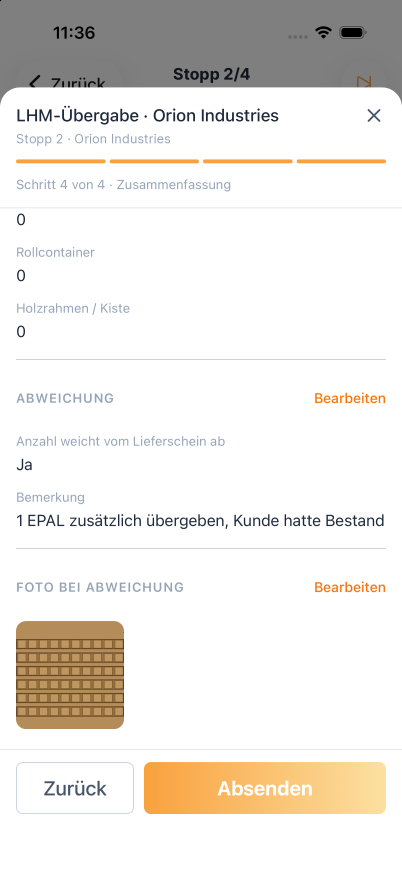
Eine Bedingung zeigt einen Schritt oder ein Feld nur, wenn eine frühere Antwort es verlangt. Eine Schadensbeschreibung erscheint nur, wenn der Fahrer einen Schaden meldet. Ein Fotoschritt erscheint nur, wenn Paletten fehlen.
Bedingungen stehen in visibleIf. Sie vergleichen ein früheres Feld mit einem festen Wert und verbinden mehrere Vergleiche mit and oder or:
"visibleIf": {
  "combinator": "and",
  "rules": [{ "field": "condition", "operator": "=", "value": "damaged" }]
}
Diese Vergleiche sind möglich:
| Früheres Feld ist ein | Operatoren | Vergleich mit |
|---|---|---|
checkbox | =, != | true oder false |
select | =, != | Der id einer Option |
number | =, !=, <, <=, >, >= | Einer Zahl |
text | =, contains | Einem Text |
Ein paar Regeln halten Bedingungen vorhersehbar:
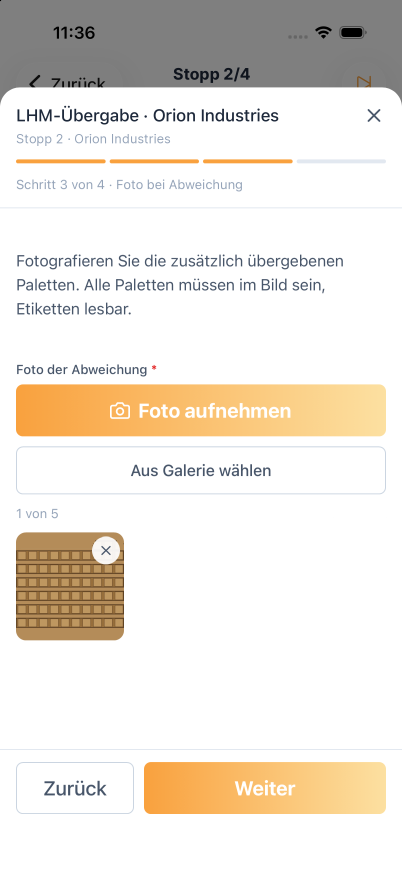
textarea, date, datetime und file lassen sich nicht in einer Bedingung verwenden.Ein Feld file sammelt Fotos, PDFs oder andere Dokumente. Ein Feld kann mehrere Dateien aufnehmen: standardmäßig bis zu 10 und mit maxFiles bis zu 50. Über das ganze Formular ist die Summe aller maxFiles-Werte auf 200 begrenzt. Ein Pflichtfeld für Dateien braucht mindestens eine Datei.
acceptedContentTypes listet die Dateitypen, die angeboten werden, zum Beispiel ["image/jpeg", "application/pdf"]. Die Apps zeigen in der Dateiauswahl nur diese Typen, und Orbit Cockpit lehnt andere Typen mit Dateityp nicht erlaubt ab.Orbit Cockpit bietet bei jedem Feld, das JPEG-Bilder annimmt, zuerst Foto aufnehmen an und als zweite Möglichkeit Aus Galerie wählen oder Datei wählen. Die Kamera speichert Fotos als JPEG, daher zeigt ein Feld, das auf PNG beschränkt ist, keine Kamera-Schaltfläche.
Jede Datei wird hochgeladen, sobald sie hinzugefügt ist. Absenden wartet, bis jeder Upload fertig ist. Die Dateien werden als Dokumente an der Aufgabe gespeichert.
Formulartexte können Daten des Objekts enthalten, zu dem die Aufgabe gehört, zum Beispiel seiner Tour, seines Stopps oder seines Shipments. Schreiben Sie einen Platzhalter in doppelten geschweiften Klammern, zum Beispiel {{ tour.displayName }} oder {{ stop.address.companyName }}. In einer Aufgabenvorlage entscheidet der Auslöser, welche Daten verfügbar sind. Orbit ersetzt die Platzhalter einmal, wenn es die Aufgabe anlegt.
Platzhalter funktionieren in Schritttiteln, Feldlabels, Beschreibungen, Platzhaltertexten, Optionsnamen, Validatormeldungen und Anzeigetext.
Ein preset füllt eine Standardantwort vor, die die Person ändern kann. Sie kann fest sein (0, true, eine Options-id) oder aus einem Platzhalter kommen. Passt eine Vorbelegung nicht zum Feld, zum Beispiel Text in einem Zahlenfeld, lässt Orbit das Feld leer, statt die Aufgabe anzuhalten. Felder file nehmen keine Vorbelegung.
Formulare gehören zu einer Aufgabenvorlage und werden in Orbit MissionControl bearbeitet. Die vollständige Einrichtung einer Vorlage beschreibt Aufgabenvorlagen.
Öffnen Sie in Orbit MissionControl die Aufgabenvorlage.
Wählen Sie den Tab Formular.
Bearbeiten Sie das Formular als JSON im Editor links.
Wenn Sie eine Vorlage anlegen, bietet Womit beginnt das Formular? einen Ausgangspunkt: Kein Formular, Checkliste oder Fotonachweis mit Kommentar.
Der Editor schlägt beim Tippen Schlüssel vor, listet Platzhalter unter Verfügbare Daten und markiert Fehler direkt im Text. Eine Statuszeile zeigt die Zahl der Schritte und Elemente oder die Zahl der Fehler. Die Vorschau rechts zeigt das Formular so, wie der Empfänger es sieht, gefüllt mit Beispieldaten. Füllen Sie es aus, um die Antworten unter Ausgabe zu sehen. Speichern können Sie erst, wenn jeder Fehler behoben ist.
Eine Aufgabe behält das Formular, mit dem sie angelegt wurde. Änderungen an einer Vorlage gelten für Aufgaben, die danach entstehen.
Dieses Formular prüft einen Palettentausch an jedem Stopp. Der Fahrer gibt die Zahl der gelieferten Paletten ein und ob alle getauscht wurden. Fehlen einige oder alle, fragt ein zweiter Schritt nach den erhaltenen Leerpaletten und einem Foto des Palettenscheins. Eine Zusammenfassung schließt das Formular ab.
{
  "summaryStep": true,
  "steps": [
    {
      "id": "count",
      "title": { "en": "Pallet count" },
      "elements": [
        {
          "id": "intro",
          "kind": "display-text",
          "text": {
            "en": "Count the Euro pallets you exchange with {{ stop.address.companyName }}."
          }
        },
        {
          "id": "palletsDelivered",
          "kind": "number",
          "label": { "en": "Pallets delivered" },
          "required": true,
          "validation": [
            { "type": "integer" },
            { "type": "range", "min": 0, "max": 66 }
          ]
        },
        {
          "id": "exchange",
          "kind": "select",
          "label": { "en": "Pallets exchanged?" },
          "required": true,
          "preset": "full",
          "options": [
            { "id": "full", "localizedName": { "en": "All exchanged" } },
            { "id": "partial", "localizedName": { "en": "Some missing" } },
            { "id": "none", "localizedName": { "en": "None exchanged" } }
          ]
        }
      ]
    },
    {
      "id": "shortfall",
      "title": { "en": "Missing pallets" },
      "visibleIf": {
        "combinator": "or",
        "rules": [
          { "field": "exchange", "operator": "=", "value": "partial" },
          { "field": "exchange", "operator": "=", "value": "none" }
        ]
      },
      "elements": [
        {
          "id": "palletsReturned",
          "kind": "number",
          "label": { "en": "Empty pallets received" },
          "required": true,
          "preset": 0,
          "validation": [{ "type": "integer" }]
        },
        {
          "id": "photos",
          "kind": "file",
          "label": { "en": "Photo of the pallet note" },
          "required": true,
          "maxFiles": 3,
          "acceptedContentTypes": ["image/jpeg", "image/png"]
        }
      ]
    }
  ]
}
Der Platzhalter {{ stop.address.companyName }} braucht eine Vorlage mit dem Auslöser Je Stopp einer Tour.
Spaceport Shipping Co. liefert Baustoffe in ganz Rotterdam aus und tauscht bei jeder Entladung Europaletten. Die Operatorin Julia fügt das Palettentausch-Formular oben einer Aufgabenvorlage für jeden Stopp hinzu. An einer Baustelle gibt der Fahrer Mohammad 12 gelieferte Paletten ein und wählt Some missing. Der Schritt Missing pallets erscheint, er gibt 8 erhaltene Leerpaletten ein und fotografiert den unterschriebenen Palettenschein. In der Zusammenfassung prüft er die Zahlen und tippt auf Absenden. In Orbit MissionControl öffnet Julia die abgeschlossene Aufgabe und sieht die Zahl, die Fehlmenge und das Foto.
Aufgaben mit Formular lassen sich auch über die Orbit API anlegen und abschließen. Das Formular reist als JSON in derselben Form wie im Vorlagen-Editor, und die Antworten werden als Objekt gesendet, dessen Schlüssel die id der Felder sind. Eine Dateiantwort ist immer eine Liste von Dokument-IDs, auch bei einer einzelnen Datei. Laden Sie die Dateien zuerst hoch und senden Sie ihre IDs mit dem Abschluss. Platzhalter in einem Formular, das über die API kommt, werden gegen das Objekt aufgelöst, zu dem die Aufgabe gehört.
Die Liste acceptedContentTypes dient den Apps als Vorgabe. Die API setzt sie nicht durch.
Ein Validator http-json sendet den Wert beim Abschluss der Aufgabe an eine HTTPS-Adresse Ihres eigenen Systems, nachdem jede andere Prüfung bestanden ist. Ihr System nimmt den Wert an oder lehnt ihn ab. Lehnt es ihn ab oder antwortet es nicht innerhalb von 5 Sekunden, bleibt die Aufgabe offen. Ein Formular kann bis zu 8 dieser Validatoren verwenden.
Abgeschlossene Antworten sind Teil des Webhooks task-completed, und eine Vorlage der Document Engine kann sie drucken, Fotos eingeschlossen. Endpunkte und Schemas finden Sie in der Orbit API Reference.
Ja. Ein Dateifeld nimmt standardmäßig bis zu 10 Dateien an. Setzen Sie maxFiles, um bis zu 50 zu erlauben.
Orbit speichert sie mit der abgeschlossenen Aufgabe. Sie bleiben in der Aufgabe in Orbit MissionControl und Orbit Cockpit lesbar, sind Teil des Webhooks task-completed, und eine Dokumentvorlage, die mit der Aufgabenvorlage verknüpft ist, kann sie drucken.
Orbit prüft das Formular, bevor es die Aufgabe abschließt. Verstößt eine Antwort gegen eine Regel, bleibt die Aufgabe offen, und die App markiert das Feld mit dem Grund.
Nein. Eine Aufgabe behält das Formular, mit dem sie angelegt wurde. Ändern Sie die Aufgabenvorlage, dann verwenden neue Aufgaben das neue Formular.
Nein. Eine Bedingung kann sich nur auf Felder beziehen, die früher im Formular kommen. So beantwortet die Person die entscheidende Frage immer zuerst.