Eine Aufgabenvorlage ist eine Regel, die automatisch Aufgaben anlegt, wenn in Orbit etwas passiert, zum Beispiel wenn eine Tour geplant oder ein Shipment gebucht wird. Sie richten sie einmal ein, und Orbit legt jedes Mal die richtige Aufgabe für die richtige Person an.
Viel wiederkehrende Arbeit folgt einem Muster. Jede Tour braucht eine Fahrzeugkontrolle, und ein Kunde will bei jeder Zustellung seine Paletten getauscht haben. Eine Aufgabenvorlage beschreibt dieses Muster: wann Orbit eine Aufgabe anlegt, für welche Touren, Stopps (Stop) oder Shipments, was darin steht, wer sie erledigt und bis wann. Jede Aufgabe trägt dann die Details der Tour, des Stopps oder des Shipments, zu dem sie gehört. Was eine Aufgabe ist und wie sie bearbeitet wird, lesen Sie unter Aufgaben.
Das Wichtigste:
Fünf Auslöser: Eine Vorlage reagiert, wenn eine Tour angelegt, zugewiesen oder abgeschlossen wird, wenn ein Shipment angelegt wird, oder für jeden Stopp einer Tour
Bedingungen: Optionale Regeln grenzen eine Vorlage auf die Touren, Stopps oder Shipments ein, für die sie gedacht ist
Platzhalter: Aufgabennamen, Beschreibungen und Formulartexte können echte Daten enthalten, zum Beispiel die Tournummer oder die Firma am Stopp
Fälligkeiten: eine feste Zeit nach dem Anlegen oder eine Zeit relativ zum Ende des Zeitfensters des Stopps
Dokumente beim Abschluss: Eine Vorlage kann jede abgeschlossene Aufgabe in ein PDF verwandeln, abgelegt bei der Aufgabe und ihrer Tour oder ihrem Shipment
Live-Vorschau: Der Editor zeigt die Aufgabe so, wie der Empfänger sie sehen wird, während Sie die Vorlage aufbauen
Bei Je Stopp einer Tour wartet Orbit nicht, bis der Fahrer ankommt. Es legt eine Aufgabe je passendem Stopp an, sobald die Tour existiert, damit der Fahrer die Arbeit sieht, bevor er dort ist. Orbit prüft die Tour erneut, wenn sie zugewiesen wird und wenn sich ihre Stopps ändern. Ein neuer Stopp bekommt seine Aufgabe, und ein Stopp, der die Tour verlässt, nimmt seine offene Aufgabe mit. Wird die Tour abgebrochen oder gelöscht, entfernt Orbit ihre offenen Stopp-Aufgaben, und wird eine abgebrochene Tour zurückgesetzt, kommen sie zurück. Eine Stopp-Aufgabe bleibt bei ihrem Stopp, wenn der Stopp an eine andere Position rückt, und jede Vorlage legt höchstens eine Aufgabe je Stopp an.
Ohne Bedingungen legt eine Vorlage eine Aufgabe für jede Tour, jeden Stopp oder jedes Shipment an, das ihr Auslöser abdeckt. Bedingungen, im Editor unter Nur wenn, grenzen das ein.
Eine Bedingung vergleicht ein Feld mit einem Wert. Eine Vorlage auf Je Stopp einer Tour mit der Bedingung Ort gleich Lyon legt nur an Stopps in Lyon Aufgaben an. Sie können bis zu 20 Bedingungen kombinieren und verlangen, dass alle zutreffen oder eine davon.
Die Felder hängen vom Auslöser ab und sind unter Stopp, Tour und Shipment gruppiert: Firma, Ort und Position des Stopps, Tournummer, Status, Fahrer und Fahrzeugklasse der Tour, Beladungs- und Entladeadressen des Shipments und mehr. Jedes andere Feld, zum Beispiel der Carrier oder eigene Properties, steht mit seinem technischen Namen unter Weitere Felder.
Orbit prüft die Bedingungen in dem Moment, in dem es die Aufgabe anlegen würde. Bei Stopp-Aufgaben ist das, wenn die Tour geplant wird, und noch einmal, wenn sie zugewiesen wird. So kann eine Bedingung auf Fahrer oder Fahrzeug greifen, sobald beide bekannt sind. Lässt sich eine Bedingung nicht prüfen, legt Orbit keine Aufgabe an.
Jede Vorlage legt in den Feldern Aufgabenname und Beschreibung (optional) fest, was der Empfänger sieht, und kann ein Formular tragen, das beim Abschluss auszufüllen ist. Ohne Formular bestätigt der Empfänger die Aufgabe. Formulare beschreibt Aufgabenformulare.
Aufgabennamen, Beschreibungen und Formulartexte können Platzhalter in doppelten geschweiften Klammern enthalten. Orbit ersetzt sie durch echte Daten, wenn es die Aufgabe anlegt. Ein Aufgabenname wie Paletten prüfen für {{ tour.displayName }} wird zu Paletten prüfen für T-10482.
Tour-Auslöser liefern tour, Je Stopp einer Tour liefert tour und stop, und Shipment angelegt liefert shipment. Einige nützliche Platzhalter:
Platzhalter
Zeigt
{{ tour.displayName }}
Die Tournummer
{{ tour.vehicleNumberPlate }}
Das Kennzeichen des Fahrzeugs
{{ stop.number }}
Die Nummer des Stopps auf der Tour, beginnend bei 1
{{ stop.address.companyName }}
Die Firma am Stopp
{{ shipment.displayName }}
Die Shipmentnummer
{{ shipment.dropoff.address.city }}
Der Entladeort des Shipments
Zwei Formatierungshilfen machen aus Zeitstempeln lesbaren Text:
formatDate zeigt ein Datum als 2026-03-24 oder mit formatDate: "de" als 24.03.2026. Beispiel: {{ tour.latestStart | formatDate }}
formatTime zeigt eine Uhrzeit in Stunden und Minuten, zum Beispiel 14:30. Beispiel: {{ stop.timeTo | formatTime }}
Beide Hilfen zeigen mitteleuropäische Zeit. Der Tab Formular listet unter Verfügbare Daten jedes Feld, das Sie verwenden können.
Orbit füllt Platzhalter einmal aus, wenn es die Aufgabe anlegt, und aktualisiert sie nicht, wenn sich Tour oder Stopp später ändern. Ein Feld ohne Wert bleibt leer. Ein Platzhalter für ein Objekt, das der Auslöser nicht liefert, zum Beispiel shipment bei einem Tour-Auslöser, lässt sich nicht speichern.
Jede Aufgabe aus einer Vorlage geht an denselben festen Empfänger, den Sie unter Zuweisen an setzen: eine ganze Organisation, ein Team oder einen einzelnen Benutzer auf Seite Operator oder Carrier. Eine neue Vorlage startet mit Ihrer ganzen Operator-Organisation. Fahrer sehen eine Aufgabe in Orbit Cockpit, wenn sie ihrem Carrier, ihrem Team oder ihnen selbst zugewiesen ist.
Die Einstellung Fällig legt fest, wann jede Aufgabe fällig wird. Sie geben eine Anzahl und eine Einheit ein (Minuten, Stunden oder Tage) und wählen unter Bezug, ab wann gezählt wird:
Keine Fälligkeit: Die Aufgabe hat keine Frist
Erstellung: eine feste Zeit, nachdem Orbit die Aufgabe angelegt hat, von 1 Minute bis 365 Tage
Ende des Stoppfensters: eine Zeit vor oder nach dem Ende des geplanten Zeitfensters des Stopps, bis zu 365 Tage in jede Richtung. Diese Option gibt es nur mit dem Auslöser Je Stopp einer Tour. Ein Stopp ohne Zeitfenster gibt seiner Aufgabe keine Fälligkeit
Drei Schalter steuern, wie sich eine Aufgabe verhält:
Sperrt die Abfahrt vom Stopp (Stopp-Aufgaben) oder Sperrt die Tour (Tour-Aufgaben): Der Fahrer kann den Stopp nicht verlassen oder die Tour nicht weiterführen, bis die Aufgabe abgeschlossen oder übersprungen ist. Den Schalter gibt es für die Auslöser Je Stopp einer Tour, Tour angelegt und Tour zugewiesen, und Sie können ihn nur einschalten, wenn die Vorlage der Carrier-Seite zugewiesen ist. Siehe Aufgaben in Orbit Cockpit und Aufgaben in Orbit Connect
Darf übersprungen werden: Der Empfänger darf die Aufgabe überspringen, statt sie abzuschließen
Nur von Personen abschließbar: Orbit nimmt den Abschluss nur von einer angemeldeten Person an, nicht über die API oder eine Automation
Unter Dokument erzeugen kann eine Vorlage eine Dokumentvorlage aus der Document Engine nennen. Wird eine Aufgabe abgeschlossen, erzeugt Orbit daraus ein PDF und legt es bei der Aufgabe und ihrer Tour oder ihrem Shipment ab. Der Abschluss wartet nicht auf das Dokument.
Die Dokumentvorlage darf nur die abgeschlossene Aufgabe und das eigene Objekt des Auslösers verwenden: die Tour bei Tour- und Stopp-Auslösern, das Shipment bei Shipment angelegt. Eine Kombination, die mehr verlangt, zum Beispiel einen Carrier, speichert Orbit nicht. Vorlagen für Abliefernachweise werden nicht angeboten.
Eine Vorlage ist entweder Aktiv, Inaktiv oder Gelöscht:
Aktive Vorlagen legen Aufgaben an.
Inaktive Vorlagen legen nichts an, und Aufgaben, die sie früher angelegt haben, bleiben, wie sie sind. Das Aktivieren einer Vorlage holt frühere Ereignisse nicht nach. Bestehende Touren bekommen ihre Stopp-Aufgaben, wenn sie das nächste Mal zugewiesen werden oder sich ihre Stopps ändern.
Gelöschte Vorlagen legen nichts an und sind ausgeblendet. Schalten Sie Gelöschte anzeigen ein und wählen Sie Wiederherstellen, um eine zurückzuholen. Sie kommt inaktiv zurück, damit Sie sie zuerst prüfen können.
Duplizieren legt eine inaktive Kopie an, mit „(Kopie)“ am Namen und ohne den Schlüssel. Prüft das Formular Eingaben gegen einen externen Endpunkt, geben Sie dessen Zugangsdaten in der Kopie erneut ein.
Der optionale Schlüssel, zum Beispiel pallet-handover, ist eine feste Kennung für Integrationen. Er lässt sich nach dem Anlegen nicht ändern, und eine gelöschte Vorlage behält ihn, damit er nie an eine andere Vorlage übergeht.
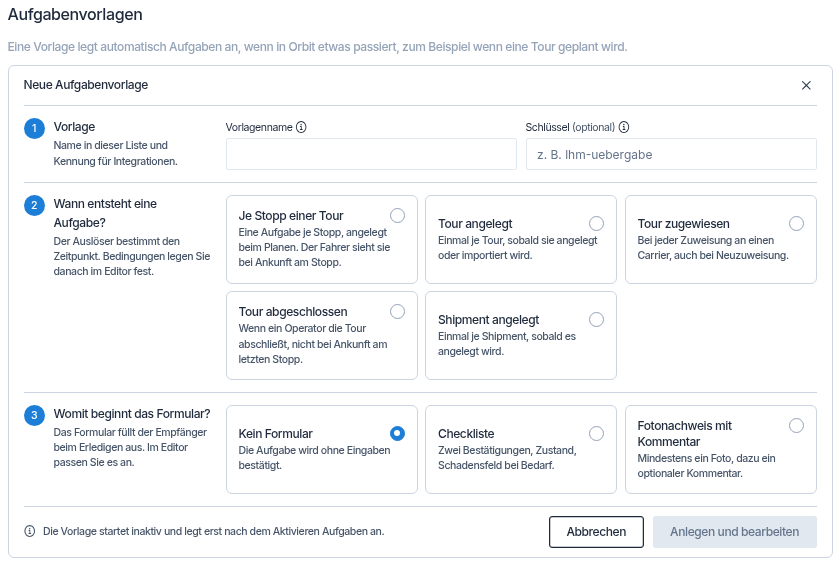
Öffnen Sie Einstellungen und wählen Sie Aufgabenvorlagen.
Wählen Sie Vorlage anlegen.
Füllen Sie unter Vorlage das Feld Vorlagenname aus und, wenn Sie mit Integrationen arbeiten, das Feld Schlüssel.
Wählen Sie unter Wann entsteht eine Aufgabe? einen Auslöser.
Wählen Sie unter Womit beginnt das Formular?Kein Formular, Checkliste oder Fotonachweis mit Kommentar.
Wählen Sie Anlegen und bearbeiten. Die Vorlage wird inaktiv gespeichert, und der Editor öffnet sich.
Das Anlegen-Fenster: Vorlage benennen, Auslöser wählen und ein Startformular auswählen.
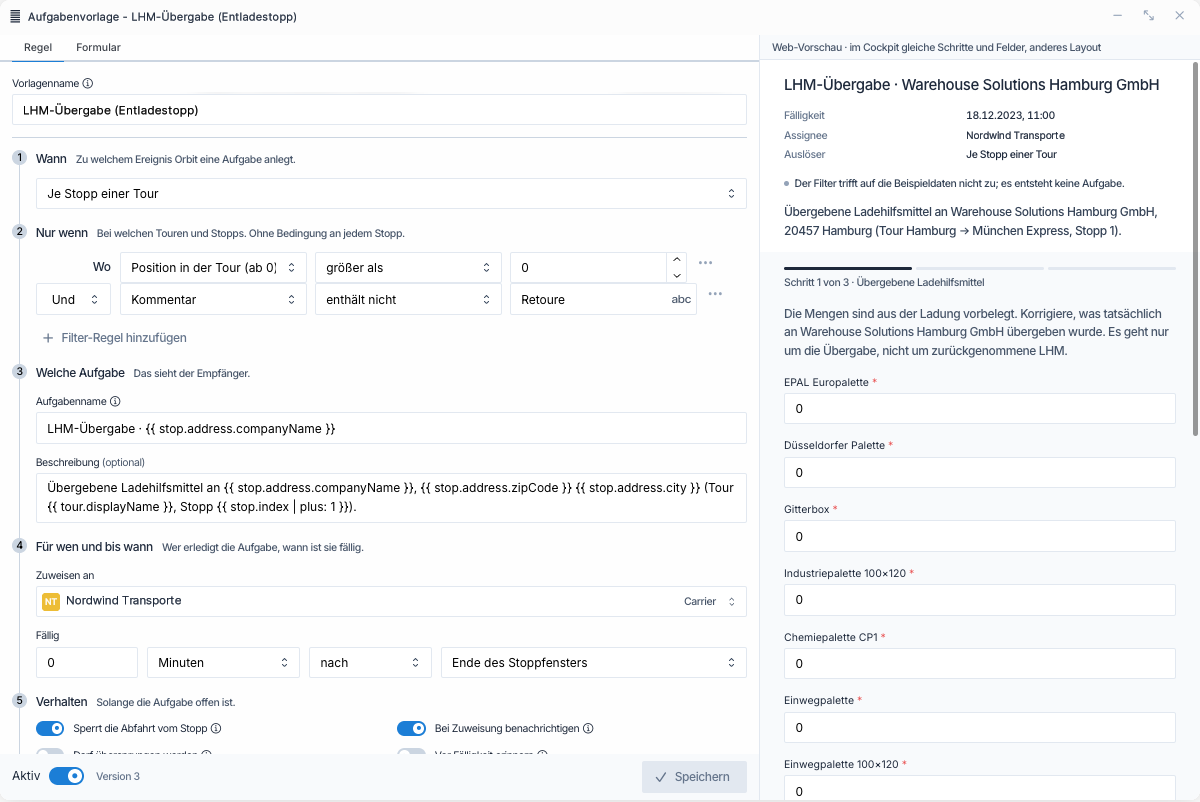
Der Editor hat zwei Tabs. Regel enthält die Vorlage in sechs Schritten: Wann, Nur wenn, Welche Aufgabe, Für wen und bis wann, Verhalten und Nach dem Abschluss. Formular enthält das Formular, beschrieben unter Aufgabenformulare.
Legen Sie auf dem Tab Regel Bedingungen, Aufgabenname, Empfänger, Fälligkeit und Verhalten fest.
Prüfen Sie die Vorschau rechts. Sie zeigt die Aufgabe mit Beispieldaten, ihre Fälligkeit und ihren Empfänger und ob die Bedingungen zutreffen. Dort können Sie das Formular ausfüllen, um es zu testen.
Stellen Sie den Schalter unten auf Aktiv.
Wählen Sie Speichern.
Der Vorlagen-Editor: links die Regel, rechts die Aufgabe, wie der Empfänger sie sehen wird.
Wenn Sie den Auslöser ändern, entfernt Orbit die Bedingungen und die Fälligkeit zum Stoppfenster, die nicht mehr gelten, und sagt Ihnen das. Hat jemand anderes die Vorlage gespeichert, während Sie sie bearbeitet haben, bittet Orbit Sie, sie neu zu laden, bevor Sie speichern können.
Spaceport Shipping Co. liefert Lebensmittel in ganz Lyon aus, und ACME Ltd will bei jeder Zustellung seine leeren Paletten getauscht haben. Julia, eine Operatorin, legt eine Vorlage auf Je Stopp einer Tour an, mit der Bedingung Firma gleich ACME Ltd, dem Aufgabennamen Palettentausch bei {{ stop.address.companyName }}, Stopp {{ stop.number }} und dem Formular Checkliste. Sie weist sie dem Carrier Orion Industries zu, setzt die Fälligkeit auf 30 Minuten nach dem Ende des Stoppfensters, schaltet Sperrt die Abfahrt vom Stopp ein und verknüpft eine Dokumentvorlage für einen Palettenschein. Als Max eine Tour mit zwei ACME-Stopps plant, bekommen beide sofort ihre Aufgabe. Mohammad, der Fahrer, schließt an jedem Stopp die Checkliste ab, bevor er weiterfährt, und jeder Palettenschein wird bei seiner Aufgabe und der Tour abgelegt.
Die Orbit API verwaltet Aufgabenvorlagen nach denselben Regeln:
GET /v5/tasktemplates listet Vorlagen, gelöschte nur mit status=deleted.
POST /v5/tasktemplates legt eine Vorlage an, aktiv, sofern Sie nicht "status": "inactive" senden.
GET, PATCH und DELETE /v5/tasktemplates/{templateId} lesen, ändern und löschen eine Vorlage. Senden Sie expectedVersion mit einer Änderung, damit sie abgelehnt wird, falls sich die Vorlage zwischenzeitlich geändert hat.
POST /v5/tasktemplates/{templateId}/restore stellt eine gelöschte Vorlage als inaktiv wieder her.
Jede Aufgabe aus einer Vorlage trägt deren templateId und, falls gesetzt, deren templateKey. Das vollständige Schema finden Sie in der Orbit API Reference.
Ändert eine geänderte Vorlage die Aufgaben, die sie schon angelegt hat?
Nein. Orbit füllt jede Aufgabe aus, wenn es sie anlegt. Ihre Änderungen gelten für Aufgaben, die ab dann entstehen.
Warum hat meine Vorlage keine Aufgabe angelegt?
Prüfen Sie, ob die Vorlage Aktiv und gespeichert ist und ob ihre Bedingungen zutreffen. Die Vorschau sagt Ihnen, ob die Bedingungen auf ihre Beispieldaten zutreffen. Ereignisse, die vor dem Aktivieren der Vorlage passiert sind, legen keine Aufgaben an.
Kann eine Vorlage jede Aufgabe dem Carrier zuweisen, der die Tour fährt?
Nein. Der Empfänger ist für jede Aufgabe derselbe. Um Fahrern mehrerer Carrier dieselbe Aufgabe zu geben, legen Sie je Carrier eine Vorlage an und fügen unter Weitere Felder eine Bedingung auf den Carrier hinzu.
Was passiert mit einer Stopp-Aufgabe, wenn der Stopp aus der Tour entfernt wird?
Orbit entfernt die Aufgabe, wenn sie noch offen ist. Bereits abgeschlossene oder übersprungene Aufgaben bleiben erhalten.
Warum kann ich die Vorlage mit einem gewählten Dokument nicht speichern?
Die Dokumentvorlage verwendet ein Objekt, das die Aufgabe nicht liefern kann. Passen Sie sie in der Document Engine so an, dass sie nur die Aufgabe und die Tour oder das Shipment verwendet.