In Orbit MissionControl finden Operator ihre Aufgaben, bearbeiten sie und geben sie weiter. Die Seite Aufgaben listet jede Aufgabe Ihrer Organisation, die Inbox zeigt die Aufgaben, die auf Sie warten, und im Aufgabenfenster können Sie eine Aufgabe ausfüllen, abschließen, überspringen, abbrechen, neu zuweisen oder zurückstellen.
Aufgaben kommen aus Aufgabenvorlagen oder über die API in Orbit MissionControl an. Ihre tägliche Arbeit läuft über die Inbox: Dort stehen Ihre eigenen offenen Aufgaben neben eingehenden Drafts. Die Seite Aufgaben ist das vollständige Verzeichnis offener und abgeschlossener Aufgaben. Ein Klick auf eine Aufgabe öffnet das Aufgabenfenster. Was eine Aufgabe ist und wie Status und Assignees funktionieren, lesen Sie unter Aufgaben.
Das Wichtigste in Kürze:
Eine Liste für alles: Die Seite Aufgaben zeigt jede Aufgabe Ihrer Organisation, auch Aufgaben, die Carrier und Fahrern (Driver) zugewiesen sind
Ihre Aufgaben in der Inbox: Offene Aufgaben, die Ihnen, Ihrem Team oder Ihrer ganzen Organisation zugewiesen sind, erscheinen in der Inbox und zählen zu ihrem Badge
Alles in einem Fenster: Formular, Fälligkeit, Assignee, Objekt, Dokumente und Verlauf stehen nebeneinander
Persönliches Zurückstellen: Zurückstellen blendet eine Aufgabe nur für Sie aus, bis zu einem Zeitpunkt Ihrer Wahl
Live: Wenn eine Kollegin, ein Carrier oder ein Fahrer eine Aufgabe abschließt, aktualisieren sich Ihre Listen und offenen Fenster ohne Neuladen
Der Titel oben links schaltet zwischen zwei eingebauten Views um:
Alle Aufgaben: jede Aufgabe Ihrer Organisation
Meine Aufgaben: Aufgaben, die Ihnen persönlich, Ihrem Operator-Team oder Ihrer ganzen Operator-Organisation zugewiesen sind
Wenn Sie einen Filter oft nutzen, speichern Sie ihn als View. Setzen Sie den Filter, wählen Sie Als View speichern und geben Sie der View einen Namen. Gespeicherte Views erscheinen in der Navigation unter Aufgaben, unterhalb von Alle. Mit View für alle speichern können Sie eine View auch für Ihre ganze Organisation speichern.
Wählen Sie Filter hinzufügen, um die Liste einzugrenzen. Sie können nach Status, Art, Assignee-Ebene, Fälligkeit, Herkunft, Bezugsobjekt-Typ und Erstellungszeitpunkt filtern. Das Feld Aufgaben suchen rechts findet Aufgaben über ihren Namen, über den Namen des Objekts, zu dem sie gehören, und über den Namen des Assignees.
Zwei Pills schalten zwischen den beiden Hälften der Liste um:
Offen: Aufgaben, die noch zu erledigen sind. Überfällige Aufgaben stehen oben, dann folgen Aufgaben nach Fälligkeit, dann Aufgaben ohne Fälligkeit.
Abgeschlossen: geschlossene Aufgaben, die neuesten zuerst. Dazu gehören Aufgaben mit dem Status Abgeschlossen, Übersprungen und Abgebrochen.
Jede Zeile zeigt die Spalten Aufgabe, Bezugsobjekt, Assignee, Fälligkeit (bei geschlossenen Aufgaben Abschluss), Art · Herkunft und Status. Eine überfällige Aufgabe trägt das Badge Überfällig.
Aufgaben, die Sie zurückgestellt haben, fehlen in der offenen Liste. Um sie zu sehen, schalten Sie Zurückgestellte anzeigen ein. Zurückgestellte Aufgaben erscheinen dann abgeblendet, mit dem Badge Zurückgestellt bis …. Wählen Sie im Badge Snooze aufheben, um die Aufgabe sofort zurückzuholen.
Die Inbox führt eingehende Drafts und Ihre eigenen offenen Aufgaben zusammen. Eine Aufgabe erscheint hier, wenn sie Ihnen, Ihrem Operator-Team oder Ihrer ganzen Operator-Organisation zugewiesen ist und Sie sie nicht zurückgestellt haben. Aufgabenzeilen tragen einen Chip Aufgabe, damit Sie sie von Drafts unterscheiden können. Überfällige Aufgaben sind oben angeheftet.
Mit den Pills über der Liste grenzen Sie die Ansicht ein:
Alle: Drafts und Aufgaben
Orders und RFQs: nur Drafts
Aufgaben: nur Aufgaben
Filter, Suche und gespeicherte Views in der Inbox gelten nur für Drafts, wie der Hinweis Gilt nur für Drafts. Aufgaben laufen ungefiltert mit. sagt. Um Aufgaben zu filtern, nutzen Sie die Seite Aufgaben. Die Zahl am Badge der Inbox zählt Ihre Drafts und Ihre offenen, nicht zurückgestellten Aufgaben.
Wählen Sie eine Aufgabe auf der Seite Aufgaben oder in der Inbox, um ihr Fenster zu öffnen. Sie können das Fenster frei verschieben und mehrere Aufgabenfenster gleichzeitig offen halten.
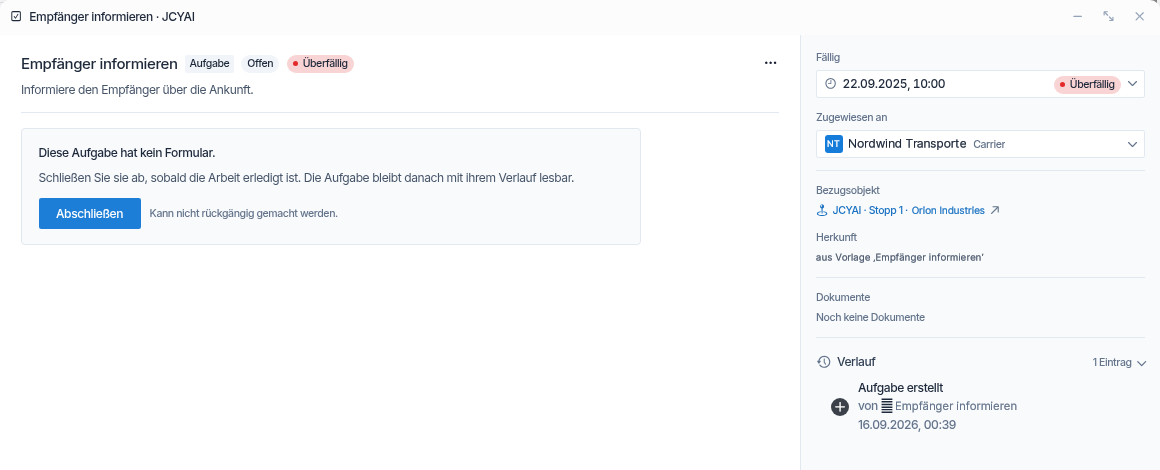
Das Aufgabenfenster: links die Aufgabe und ihre Hauptaktion, rechts Fälligkeit, Assignee, Objekt, Dokumente und Verlauf.
Die linke Seite zeigt den Namen der Aufgabe mit ihrem Status-Chip, einen Chip Überfällig, wenn sie verspätet ist, und die Beschreibung. Darunter finden Sie das Formular der Aufgabe oder, bei einer Aufgabe ohne Formular, einen Bereich mit der Schaltfläche Abschließen. Das Menü ⋯ neben dem Namen enthält Überspringen und Abbrechen.
Die rechte Seite listet von oben nach unten:
Bereich
Was er zeigt
Fällig
Die Fälligkeit oder Ohne Fälligkeit. Wählen Sie sie, um die Aufgabe zurückzustellen.
Zugewiesen an
Den aktuellen Assignee und seine Seite (Operator, Carrier oder Shipper). Wählen Sie ihn, um die Aufgabe einem Operator oder einem Carrier neu zuzuweisen.
Bezugsobjekt
Das Objekt, zu dem die Aufgabe gehört, zum Beispiel eine Tour, ein Stopp (Stop), ein Shipment, eine Ladung (Load), ein Transportentwurf oder ein Carrier. Wählen Sie es, um dieses Objekt zu öffnen. Ein Stopp öffnet seine Tour, eine Ladung öffnet ihr Shipment.
Herkunft
Wie die Aufgabe entstanden ist, zum Beispiel aus Vorlage ‚…‘ oder API.
Dokumente
Dateien, die über das Formular der Aufgabe hochgeladen wurden, und Dokumente, die die Document Engine aus der Aufgabe erzeugt hat. Wählen Sie einen Namen, um die Datei herunterzuladen.
Verlauf
Jede Aktion an der Aufgabe, mit Person und Zeitpunkt. Bei offenen Aufgaben eingeklappt, bei geschlossenen ausgeklappt.
Wenn eine Aufgabe geschlossen ist, lässt sich das Fenster nur noch lesen. Aus Fällig wird der abschließende Status mit Datum, aus Zugewiesen an wird Abgeschlossen von, Übersprungen von oder Abgebrochen von, und ein abgeschlossenes Formular zeigt die eingereichten Werte.
Wählen Sie Weiter, um zum nächsten Schritt zu gehen.
Prüfen Sie Ihre Eingaben im Schritt Zusammenfassung.
Wählen Sie Absenden.
Erst beim Absenden wird etwas gespeichert, wie der Hinweis Änderungen werden beim Abschließen gespeichert. unter dem Formular sagt. Wenn Orbit einen Wert nicht annimmt, markiert es das Feld und führt Sie dorthin. Die Feldtypen und wie Schritte funktionieren, lesen Sie unter Aufgabenformulare.
Zurückstellen blendet eine Aufgabe in Ihrer eigenen Inbox und offenen Liste bis zu einem Zeitpunkt Ihrer Wahl aus. Die Fälligkeit ändert sich dadurch nicht. Ihre Kollegen sehen die Aufgabe weiterhin, und ihr Verlauf hält das Zurückstellen fest.
Wählen Sie die Fälligkeit unter Fällig.
Wählen Sie 1 Stunde, Bis morgen 08:00 oder Nächste Woche Montag 08:00. Für einen anderen Zeitpunkt wählen Sie Benutzerdefiniert…, wählen Datum und Uhrzeit und dann Zurückstellen.
Das Zurückstellen endet spätestens zur Fälligkeit. Eine Aufgabe, die fällig wird, kehrt in Ihre Inbox zurück, egal wie weit Sie sie zurückgestellt haben. Um das Zurückstellen früher zu beenden, wählen Sie Snooze aufheben unter Fällig oder in der Zeile der Aufgabe.
Eine Aufgabe, die zu einem Stopp gehört, lässt sich erst abschließen, wenn der Fahrer an diesem Stopp angekommen ist. Solange die Ankunft nicht erfasst ist, lehnt Orbit das Abschließen ab, und das Fenster zeigt Die Aktion ist fehlgeschlagen. Bitte versuchen Sie es erneut. Die Aufgabe bleibt offen, und Ihre Eingaben im Formular bleiben erhalten. Prüfen Sie den Stopp auf der Tour und schließen Sie die Aufgabe ab, wenn der Fahrer angekommen ist.
Wenn eine Kollegin, ein Carrier oder ein Fahrer eine Aufgabe abschließt, überspringt, abbricht oder neu zuweist, aktualisieren sich die Listen und die Inbox ohne Neuladen. Wenn Sie das Fenster dieser Aufgabe offen haben, wechselt es in die Leseansicht und zeigt, wer die Aufgabe geschlossen hat. Neue Aufgaben erscheinen, sobald sie entstehen.
Operator Administrator und Operator Member: sehen jede Aufgabe der Organisation und können jede davon abschließen, überspringen, abbrechen, neu zuweisen und zurückstellen.
Eigene Rollen: brauchen die Aufgabenrechte ihrer Rolle. Ohne das Recht, Aufgaben zu lesen, ist der Eintrag Aufgaben in der Navigation deaktiviert und zeigt Unzureichende Berechtigungen. Ohne das Recht für eine Aktion zeigt das Fenster Sie dürfen diese Aktion nicht ausführen.
Carrier-Benutzer und Fahrer: arbeiten in Orbit Connect und Orbit Cockpit, sehen nur Aufgaben, die ihrem Carrier, ihrem Team oder ihnen selbst zugewiesen sind, und können diese abschließen und überspringen. Neu zuweisen und abbrechen dürfen nur Operator.
Gespeicherte Views: Zum Speichern einer View brauchen Sie das Recht, Views anzulegen.
Julia ist Disponentin bei Spaceport Shipping Co. in Paris. Jede Tour zu einem neuen Kunden erzeugt aus einer Vorlage die Aufgabe „Entladerampe bestätigen“, zugewiesen an ihr Dispo-Team. Am Montagmorgen öffnet sie die Inbox, wählt die Pill Aufgaben und sieht drei Aufgaben, eine davon überfällig. Sie öffnet die überfällige, ruft den Kunden in Brüssel an, trägt die Rampennummer ins Formular ein und wählt Absenden. Für die zweite Aufgabe braucht sie eine Antwort von einem Kunden, der bis Mittwoch nicht da ist, also stellt sie sie mit Benutzerdefiniert… bis Mittwoch 09:00 zurück. Die dritte gehört zu einer Tour, die das Büro in Mailand betreut, also weist sie sie ihrem Kollegen Mohammad neu zu. Während sie arbeitet, schließt ein Fahrer an einem Stopp in Antwerpen eine Foto-Aufgabe ab, und diese Aufgabe verschwindet ohne Neuladen aus ihrer offenen Liste.
Kann ich die Fälligkeit oder den Namen einer Aufgabe ändern?
Nein. Eine Aufgabe behält die Werte, mit denen sie angelegt wurde. Zurückstellen blendet eine Aufgabe für Sie aus, ohne ihre Fälligkeit zu ändern.
Warum hat das Zurückstellen einer überfälligen Aufgabe keine Wirkung?
Das Zurückstellen reicht nie über die Fälligkeit hinaus. Eine überfällige Aufgabe hat ihre Fälligkeit schon überschritten und bleibt deshalb sichtbar.
Kann ich eine abgeschlossene, übersprungene oder abgebrochene Aufgabe rückgängig machen?
Nein. Geschlossene Aufgaben bleiben mit ihrem Verlauf lesbar, lassen sich aber nicht wieder öffnen.
Kann ich Aufgaben über die API bearbeiten?
Ja. Über die API können Sie Aufgaben lesen, abschließen, überspringen, abbrechen, neu zuweisen und zurückstellen. Siehe Aufgaben und die Orbit API Reference.