Orbit Connect listet die Aufgaben, die Ihr Operator Ihrem Carrier zuweist, lässt Sie diese dort ausfüllen und absenden, wo Sie arbeiten, und hält eine Tour im richtigen Moment an, bis ihre blockierenden Aufgaben erledigt sind.
Eine Aufgabe (Task) ist eine Arbeit, die Ihr Operator von Ihnen braucht, etwa eine Checkliste vor dem Start einer Tour oder Fotos eines verplombten Trailers. In Orbit Connect finden Sie jede offene Aufgabe in einer Liste, sehen die Aufgaben einer Tour auf ihrer Detailseite und schließen sie in einem einzigen Fenster ab. Wenn eine Aufgabe blockierend ist, sorgt Orbit Connect dafür, dass sie erledigt ist, bevor die Tour weitergeht. Das Konzept hinter Aufgaben erklärt Aufgaben.
Das Wichtigste in Kürze:
Eine Liste: Die Seite Aufgaben sammelt jede offene Aufgabe, die Ihrem Carrier, Ihrem Team oder Ihnen zugewiesen ist
An der Tour: Die offenen Aufgaben einer Tour stehen über ihren Stopps
Blockierende Aufgaben halten die Tour an:Nächster Status öffnet zuerst die ausstehenden Aufgaben, und die Tour geht von selbst weiter, sobald sie erledigt sind
Überspringen, wo erlaubt: Eine überspringbare Aufgabe lässt sich nach einer Bestätigung überspringen
Sie sehen eine Aufgabe, wenn Ihr Operator sie Ihrem Carrier als Ganzes (Gesamter Carrier), Ihrem Team (Ihr Team) oder Ihnen (Ihnen zugewiesen) zuweist. Das Aufgabenfenster zeigt, welcher Fall vorliegt. Aufgaben für ein anderes Team Ihres Carriers, einen anderen Carrier oder die eigenen Mitarbeiter des Operators sehen Sie nicht.
Orbit Connect zeigt nur offene Aufgaben. Eine Aufgabe, die abgeschlossen, übersprungen oder abgebrochen wird, verschwindet sofort aus Ihrer Liste, egal wo das geschah. Aufgaben anlegen können Sie hier nicht: Sie kommen aus den Aufgabenvorlagen Ihres Operators oder über die Orbit API.
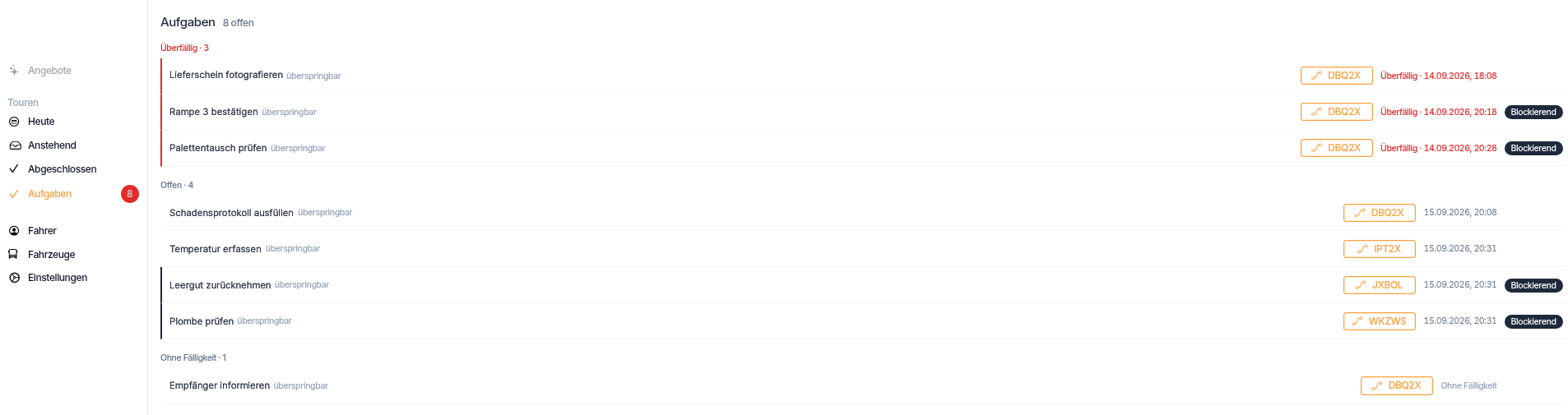
Wählen Sie Aufgaben in der Navigation. Das Badge daneben zeigt, wie viele offene Aufgaben Sie haben.
Die Aufgabenliste, mit überfälligen Aufgaben oben und einem Badge für blockierende Aufgaben rechts.
Die Überschrift zeigt die Gesamtzahl, zum Beispiel 12 offen. Aufgaben verteilen sich auf die Gruppen Überfällig, Offen und Ohne Fälligkeit, jede mit eigener Anzahl, und innerhalb einer Gruppe steht die am frühesten fällige Aufgabe oben. Jede Zeile zeigt:
Den Namen der Aufgabe, gefolgt von überspringbar, wenn Sie sie überspringen dürfen
Das Objekt, zu dem die Aufgabe gehört. Bei einer Tour erscheint ein Tour-Tag: Wählen Sie es, um die Tour zu öffnen
Fälligkeit mit Datum und Uhrzeit. Eine heute fällige Aufgabe erscheint in dunklerer, fetter Schrift. Bei einer überfälligen Aufgabe steht in Rot Überfällig · und das Datum
Ein Badge Blockierend, wenn die Aufgabe ihre Tour aufhält
Eine farbige Linie am linken Rand markiert überfällige Zeilen rot und blockierende Zeilen dunkelgrau. Die Liste aktualisiert sich von selbst, wenn Aufgaben hinzukommen und schließen.
Öffnen Sie eine Tour, um ihre Karte Aufgaben über der Liste der Stopps (Stop) zu sehen, neben der Überschrift die Zahl der blockierenden Aufgaben, zum Beispiel 2 blockierend. Wer die Tour weiterschaltet, sieht so, was sie aufhalten könnte. Hat die Tour keine offenen Aufgaben, erscheint die Karte nicht.
Die Karte listet Aufgaben, die zur Tour selbst gehören. Eine Aufgabe an einem einzelnen Stopp der Tour erscheint stattdessen in der Liste Aufgaben.
Wählen Sie eine Aufgabe in der Liste Aufgaben oder in der Karte Aufgaben einer Tour. Das Aufgabenfenster öffnet sich.
Lesen Sie die Kopfzeile: Name der Aufgabe, Tour, Fälligkeit, Zuständigkeit und die Beschreibung des Operators.
Füllen Sie die Felder des Formulars aus.
Wählen Sie Weiter, um zum nächsten Schritt des Formulars zu gehen. Mit Zurück kehren Sie zu einem früheren Schritt zurück.
Prüfen Sie Ihre Eingaben im Schritt Zusammenfassung. Wählen Sie Bearbeiten, um einen Schritt zu ändern.
Wählen Sie Absenden.
Orbit Connect bestätigt mit Aufgabe abgeschlossen, und die Aufgabe verschwindet aus Ihrer Liste. Ihr Operator sieht Ihre Antworten und Dateien in Orbit MissionControl.
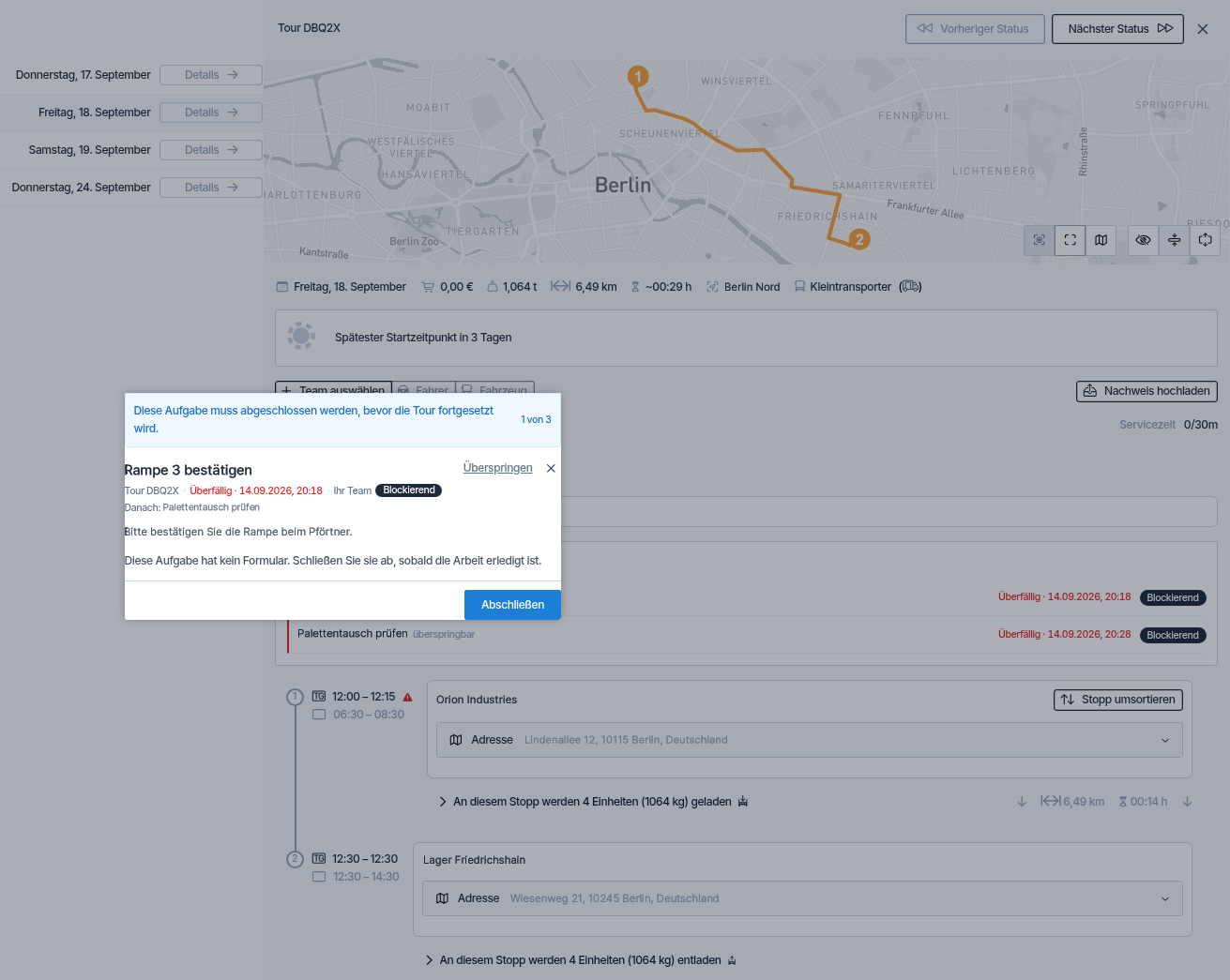
Manche Aufgaben haben kein Formular. Das Fenster sagt dann Diese Aufgabe hat kein Formular. Schließen Sie sie ab, sobald die Arbeit erledigt ist. Wählen Sie Abschließen, wenn Sie die Arbeit erledigt haben.
Absenden wartet, bis jeder Datei-Upload fertig ist. Wenn ein Feld eine Prüfung nicht besteht, erscheint die Meldung daneben. Alle Feldtypen finden Sie unter Aufgabenformulare.
Wählen Sie Überspringen oben rechts im Aufgabenfenster. Nur überspringbare Aufgaben zeigen diese Schaltfläche.
Lesen Sie die Rückfrage Aufgabe überspringen? Ihr Operator sieht, dass die Aufgabe übersprungen wurde, und Sie können sie danach nicht mehr abschließen.
Wählen Sie zur Bestätigung Überspringen oder Abbrechen, um zur Aufgabe zurückzukehren.
Orbit Connect prüft auf offene blockierende Aufgaben, jedes Mal wenn Sie auf der Detailseite einer Tour Nächster Status wählen und jedes Mal wenn Sie über Stopp fehlgeschlagen einen gescheiterten Stopp absenden. Welche Aufgaben zählen, hängt vom Schritt ab:
Aufgaben an der Tour zählen bei jedem Schritt nach vorn, vom Start der Tour bis zu ihrem Abschluss.
Aufgaben an einem Stopp zählen nur, wenn die Tour diesen Stopp verlässt, also beim Schritt nach der Ankunft dort. Einen Stopp als fehlgeschlagen zu markieren verlässt ihn ebenfalls, deshalb zählt auch das.
Ist keine blockierende Aufgabe offen, geht die Tour wie gewohnt weiter. Sind welche offen, öffnet sich das Aufgabenfenster statt der Statusänderung.
Die erste von drei blockierenden Aufgaben, mit der Hinweisleiste und dem Zähler oben.
Eine blaue Leiste oben lautet Diese Aufgabe muss abgeschlossen werden, bevor die Tour fortgesetzt wird. Bei mehr als einer Aufgabe zeigt ein Zähler, wo Sie stehen, zum Beispiel 1 von 3, und eine Zeile unter der Kopfzeile nennt die folgende Aufgabe: Danach: und ihren Namen. Die dringendste Aufgabe kommt zuerst.
Schließen Sie jede Aufgabe wie gewohnt ab oder überspringen Sie sie, und die nächste lädt im selben Fenster. Nach der letzten geht die Tour weiter, ohne dass Sie noch einmal auf Nächster Status klicken. Wenn Sie bei diesem Schritt sonst eine Uhrzeit bestätigen, öffnet sich als Nächstes diese Bestätigung. Orbit Connect meldet dann Aufgabe abgeschlossen, Tour fortgesetzt. oder Aufgabe übersprungen, Tour fortgesetzt.
Sie können das Fenster jederzeit schließen. Die Tour bleibt, wo sie war, schon erledigte Aufgaben bleiben erledigt, und ein eingegebener Grund für den fehlgeschlagenen Stopp bleibt erhalten. Wählen Sie Nächster Status erneut, wenn Sie so weit sind.
Vorheriger Status prüft nie Aufgaben. Es zählen nur blockierende Aufgaben, die Sie sehen können, eine Aufgabe für ein anderes Team Ihres Carriers hält Ihre Tour also nicht auf. Schlägt die Prüfung selbst fehl, sehen Sie Aufgabenprüfung fehlgeschlagen, und die Tour bewegt sich nicht.
Chen ist Disponent bei Orion Industries in Barcelona, einem Carrier, der Kühlware für Spaceport Shipping Co. fährt. Spaceport Shipping Co. verlangt vor dem Start jeder dieser Touren drei Prüfungen. Chen öffnet die heutige Tour nach Mailand und wählt Nächster Status, um sie zu starten. Stattdessen öffnet sich das Aufgabenfenster und zeigt 1 von 3 und Danach: Foto der Trailer-Plombe hochladen. Chen bestätigt die Führerscheinkontrolle des Fahrers (Driver), lädt das Plombenfoto hoch und trägt die Temperatur des Kühlaggregats ein. Nach der dritten Aufgabe meldet Orbit Connect Aufgabe abgeschlossen, Tour fortgesetzt., und die Tour läuft.