
LoadPlan 3D
LoadPlan 3D berechnet, wie Ladungen in ein Fahrzeug passen, indem es ein 3D-Packproblem löst.
LoadPlan 3D berechnet, wie Ladungen in ein Fahrzeug passen, indem es ein 3D-Packproblem löst.
War dieser Artikel hilfreich?
Keine Antwort gefunden?
Fragen Sie Luna oder schreiben Sie unserem Support-Team.
Note
LoadPlan 3D berechnet, wie Ladungen (Load) in ein Fahrzeug passen, indem es ein 3D-Packproblem löst. Das Ergebnis zeigt es als interaktives 3D-Modell. So prüfen Sie die Fahrzeugkapazität, optimieren die Ladereihenfolge und erkennen Probleme, bevor eine Tour beginnt.
Wenn Sie Ladungen einer Tour zuweisen, müssen Sie wissen, ob sie physisch in das Fahrzeug passen und in welcher Reihenfolge sie geladen werden sollten. LoadPlan 3D beantwortet beide Fragen. Es nimmt die Maße und das Gewicht jeder Ladung, lässt einen Packalgorithmus gegen die Laderaummaße des Fahrzeugs laufen und erzeugt eine 3D-Ansicht, die genau zeigt, wo jede Ladung steht.
Das Ergebnis ist ein interaktives 3D-Modell, das Sie drehen, zoomen und aus voreingestellten Kamerawinkeln betrachten können. Ladungen, die nicht platziert werden konnten, werden markiert, und Kennzahlen zur Auslastung (Volumen, Gewicht und Lademeter) werden angezeigt. So sehen Sie, wie gut das Fahrzeug genutzt wird.
Das Wichtigste:
Stop) sehen Sie, wie das Fahrzeug an jedem Stopp aussieht, während Ladungen beladen und zugestellt werdenLoadPlan 3D steht an mehreren Stellen in Orbit zur Verfügung, jeweils für einen anderen Zweck.
Verfügbar in: Orbit MissionControl, Orbit Cockpit, Orbit Connect
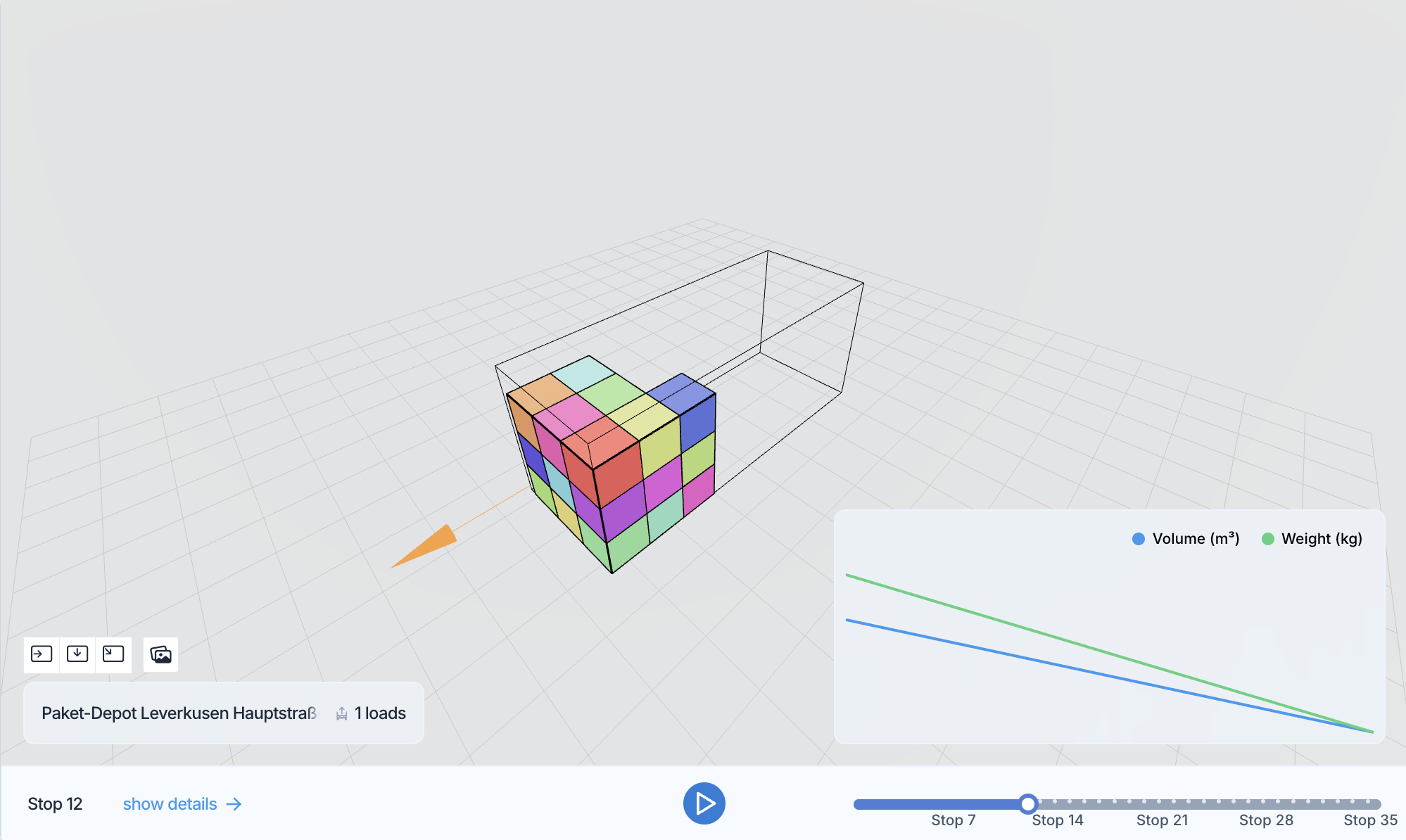
Der Load Plan Viewer ist auf der Detailseite der Tour verfügbar und zeigt den vollständigen Ladeplan für das zugewiesene Fahrzeug. Sie können:
\1. Den Load Plan Viewer auf der Detailseite der Tour öffnen
\2. Zwischen Tour mode (Gesamtansicht aller Ladungen) und Stop mode (Zustand des Fahrzeugs an jedem einzelnen Stopp) wechseln
\3. Einzelne Ladungen auswählen, um sie in der 3D-Ansicht hervorzuheben
\4. Mit Kameravoreinstellungen den Plan von oben, von der Seite, von vorne oder von hinten betrachten
\5. Ladeanimationen einschalten, um zu sehen, wie Ladungen an jedem Stopp hinzukommen und entfernt werden
\6. Auslastungsdiagramme prüfen, die Volumen-, Gewichts- und Lademeternutzung über die Stopps zeigen
Im Stop mode werden Ladungen, die am aktuellen Stopp geladen werden, anders hervorgehoben als Ladungen, die entladen werden. So prüfen Sie leicht die richtige Ladereihenfolge.
Fahrer (Driver) können den Load Plan Viewer für ihre zugewiesene Tour auch in Orbit Cockpit auf ihrem Mobilgerät öffnen, mit voller Touch-Bedienung zum Drehen und Zoomen.
Verfügbar in: Orbit MissionControl
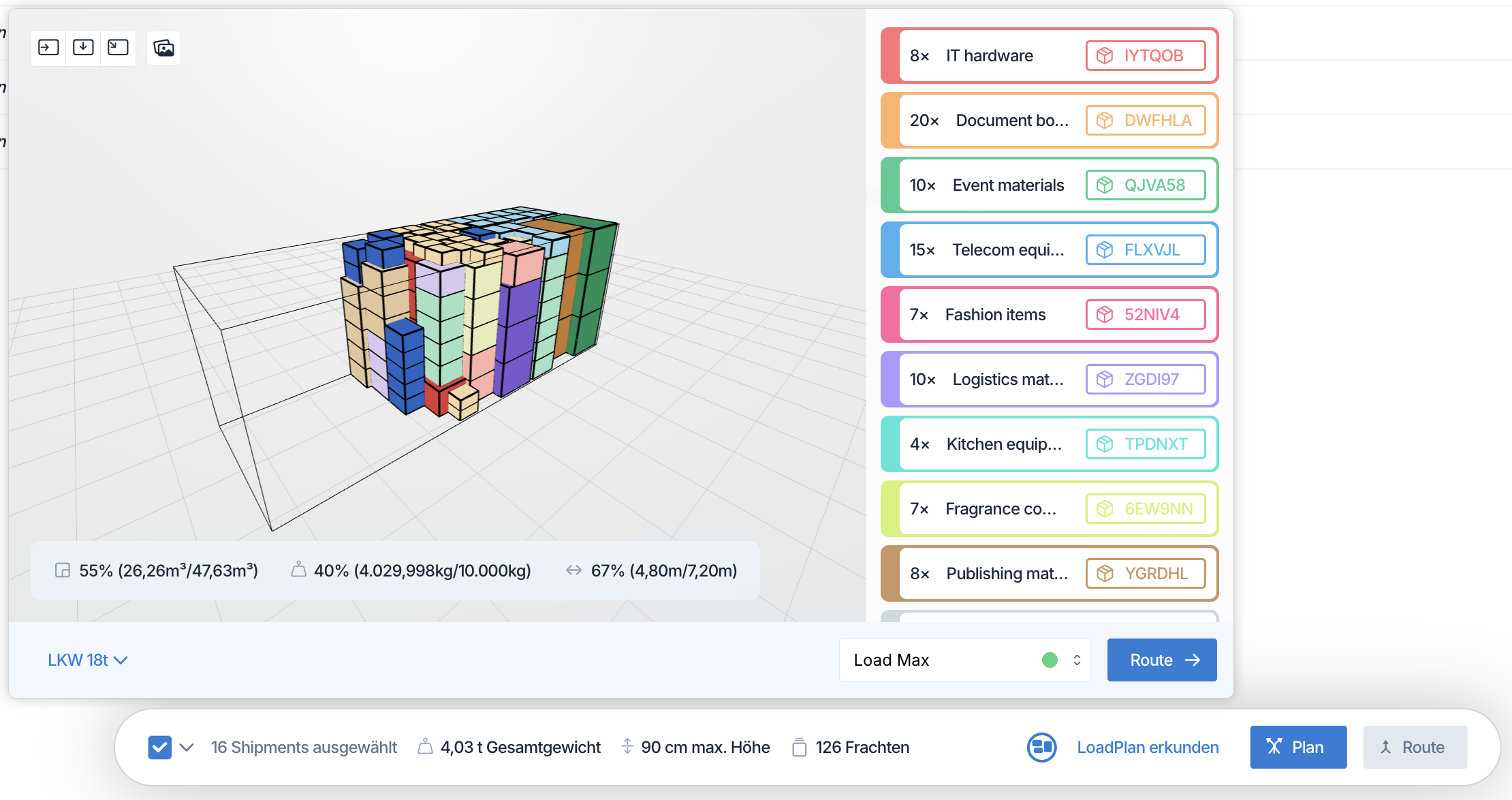
Der Load Plan Explorer ist in der Shipmentliste verfügbar. Damit prüfen Sie, wie ausgewählte Shipments in ein bestimmtes Fahrzeug passen würden, bevor Sie eine Tour anlegen:
Wählen Sie ein oder mehrere Shipments in der Liste aus
Öffnen Sie den Load Plan Explorer
Wählen Sie eine Fahrzeugklasse, ein bestimmtes Fahrzeug oder geben Sie eigene Laderaummaße ein
Wählen Sie ein Packprofil (siehe unten)
Prüfen Sie in der 3D-Ansicht, ob die Ladungen passen und wie viel Kapazität sie nutzen
Können Ladungen nicht platziert werden, erscheinen sie in einer eigenen Liste. Sie können dann eine andere Fahrzeugwahl treffen oder die Shipments auf mehrere Touren verteilen.
Der Load Plan Explorer bietet drei Packprofile, die steuern, wie Ladungen im Fahrzeug angeordnet werden:
Wenn Sie Profile vergleichen, zeigt eine Anzeige, wie stark sich die Auslastung zwischen ihnen unterscheidet. Ein grüner Statuspunkt zeigt, dass mit diesem Profil alle Ladungen in das Fahrzeug passen.
LoadPlan 3D lässt sich in der Produktkalkulation nutzen, um bei der Preisberechnung zu prüfen, ob Ladungen in bestimmte Laderäume passen. So können Produkte die Fahrzeugkapazität in ihre Preislogik einbeziehen, zum Beispiel um automatisch die kleinste passende Fahrzeugklasse zu wählen oder Zuschläge zu berechnen, wenn ein größeres Fahrzeug nötig ist. Wie Sie Produkte konfigurieren, steht in der Dokumentation zu Produkten.
Bei Touren mit mehreren Stopps berücksichtigt LoadPlan 3D die Reihenfolge von Beladung und Entladung. Der Algorithmus sorgt dafür, dass Ladungen, die zuletzt zugestellt werden, zuerst hinten ins Fahrzeug kommen (Last-in, First-out). So erreicht der Fahrer die Ladungen für den nächsten Stopp, ohne das Fahrzeug umzuräumen.
Hat eine Tour eine komplizierte Stoppfolge, zum Beispiel eine Beladung nach mehreren Zustellungen, während noch andere Ladungen im Fahrzeug sind, teilt der Algorithmus die Tour in Ladephasen. Jede Phase berechnet er einzeln und übernimmt dabei die Positionen der Ladungen, die im Fahrzeug bleiben.
LoadPlan 3D berechnet für jeden Ladeplan drei Kennzahlen zur Auslastung:
Im Stop mode werden diese Kennzahlen pro Stopp angezeigt. So sehen Sie, wie sich die Auslastung ändert, während Ladungen entlang der Route beladen und zugestellt werden.
Ja. In der Vorschau der Shipmentliste können Sie eine Fahrzeugklasse oder ein bestimmtes Fahrzeug wählen oder eigene Maße (Länge, Breite, Höhe) und eine Gewichtskapazität für den Laderaum eingeben.
Ladungen, die nicht platziert werden können, erscheinen in einer eigenen Liste als nicht platzierte Ladungen. Sie können dann eine größere Fahrzeugklasse wählen, die Shipments auf mehrere Touren verteilen oder das Packprofil ändern.
Ja. Fahrer können den Ladeplan für ihre zugewiesene Tour in Orbit Cockpit ansehen, mit voller Touch-Bedienung zum Drehen und Zoomen des 3D-Modells.
Ja. Wechseln Sie im Load Plan Viewer in den Stop mode. Dann sehen Sie den Zustand des Fahrzeugs an jedem einzelnen Stopp, auch welche Ladungen geladen und entladen werden.
Das Profil wählen Sie in der Vorschau der Shipmentliste. Auf der Detailseite der Tour wird der Ladeplan anhand der Konfiguration der Tour berechnet.
Ja. LoadPlan 3D lässt sich in die Produktkalkulation einbinden, um zu prüfen, ob die Ladung ins Fahrzeug passt, und die Kapazität in die Preislogik einzubeziehen. Wie Sie das konfigurieren, steht in der Dokumentation zu Produkten.